Handleiding voor partitieherstel
Hoe u een niet-toegewezen partitie kunt herstellen zonder uw gegevens te overschrijven
Laatst bijgewerkt: October 13, 2026
'Niet-toegewezen' is een status van de schijfinrichting in Windows. Dit geeft aan dat de huidige indeling dat sectorbereik niet toewijst aan een herkende partitie-invoer. Het bewijst niet dat het gebied leeg, intact of herstelbaar is. Stop met schrijven naar het fysieke apparaat en werk vervolgens in een veilige volgorde: bewaar de bron, stel de status vast, maak een image indien nodig, scan zonder te schrijven, herstel bestanden naar een ander fysiek apparaat, valideer ze en overweeg pas daarna reparatie of hergebruik.
Het herstellen van bestanden, het opsporen van een ontbrekende partitie, het herstellen van een partitie-item en het weer bruikbaar maken van de ruimte zijn vier verschillende taken. Door ze als één bewerking te behandelen, raakt deze situatie meestal onherstelbaar.
Stop als het apparaat klikt, knarst, herhaaldelijk opstart, oververhit raakt, de verbinding verbreekt, met tussenpozen wordt gedetecteerd, een onwaarschijnlijke capaciteit rapporteert of terugkerende leesfouten vertoont. Deze symptomen kunnen wijzen op een fysieke of elektrische storing. Herhaaldelijk scannen en het uit- en inschakelen van de stroom kunnen de belasting van het apparaat vergroten.
Begin hier: bescherm de bron en bereid je voor op het herstel
Alles hieronder hangt af van één voorwaarde: er mogen geen nieuwe schrijfbewerkingen plaatsvinden op het betreffende fysieke apparaat totdat de benodigde gegevens zijn hersteld en gevalideerd. Voltooi deze voorbereiding vóór de diagnose, vóór het vergelijken van oorzaken en vóór het evalueren van software.
Stop activiteiten waarbij naar het apparaat wordt geschreven:
- downloads, installaties en applicatie-updates die mogelijk gericht zijn op de betreffende schijf;
- het kopiëren van bestanden naar het apparaat of naar een andere partitie op dezelfde fysieke schijf;
- back-up-, synchronisatie-, indexerings- en antivirus-taken die scannen en schrijven;
- schijfhulpprogramma’s die metadata over de indeling repareren, initialiseren, converteren of herschrijven;
- de computer herhaaldelijk opnieuw opstarten in de hoop dat Windows de indeling zal herstellen.
Bereid u voor voordat u een diagnose stelt:
- een ander fysiek apparaat met voldoende vrije ruimte voor de herstelde bestanden en, wanneer het maken van een image gerechtvaardigd is, voor een volledige image van de bron;
- een schriftelijk overzicht van het apparaatmodel, de capaciteit, het schijfnummer in Schijfbeheer, het aansluitingstype, de volgorde van de partities, de geschatte groottes en de gebeurtenis die aan het probleem voorafging;
- een opname van de oorspronkelijke status van Schijfbeheer, gemaakt zonder serienummers of persoonlijke bestandspaden bloot te geven;
- versleutelingswachtwoorden, herstelsleutels en alle inloggegevens die nodig zijn om het volume later te ontgrendelen.
Een andere partitie op dezelfde fysieke schijf is geen veilige bestemming. Windows geeft deze weer als een aparte stationsletter, maar de schrijfbewerkingen vinden plaats op hetzelfde fysieke medium, in sectorbereiken die herstelsoftware mogelijk nog moet lezen. Een partitiegrenze is een indelingconventie, geen schrijfbarrière.
Als het niet-toegewezen gebied zich op de Windows-systeemschijf bevindt, gebruik die computer dan zo min mogelijk. Elke sessie schrijft logbestanden, updates, tijdelijke bestanden en paginabestandgegevens. Sluit het systeem waar mogelijk af en sluit de schijf als secundair apparaat aan op een andere computer, of vraag een gekwalificeerde technicus dit te doen.
Stop als het apparaat symptomen van hardware-instabiliteit vertoont
Software kan een fysieke of elektrische storing niet verhelpen. Wanneer de onderstaande symptomen zich voordoen, moet u stoppen en professionele hulp inroepen in plaats van door te gaan.
- klikgeluiden, knarsende geluiden of herhaaldelijk op- en afremmen;
- oververhitting die voelbaar is of door het systeem wordt gemeld;
- herhaaldelijk loskoppelen, of detectie die tussen sessies verschijnt en weer verdwijnt;
- een gerapporteerde capaciteit die verandert of niet overeenkomt met het apparaat;
- ernstige vertraging, het systeem loopt vast of een scan die vastloopt in hetzelfde gebied;
- terugkerende leesfouten die toenemen naarmate het werk vordert.
Herhaalde scans, heraansluitingen en het uit- en inschakelen van de stroom kunnen de belasting van een onstabiel apparaat vergroten. Het maken van een image is voorwaardelijk en niet automatisch veilig: voor het maken van een image moet nog steeds elke sector van de bron worden gelezen, en dat is precies wat een defect apparaat het minst verdraagt.
Wat ‘niet-toegewezen ruimte’ betekent in Windows
Windows rapporteert een sectorbereik als ‘niet-toegewezen’ wanneer de huidige schijfinrichting dat bereik niet toewijst aan een herkende partitie-invoer. Het rapport beschrijft de indeling, niet de inhoud. Een werkelijk ongebruikt gebied en een gebied waarvan de partitie-invoer ontbreekt, kunnen er in Schijfbeheer identiek uitzien.
Het label bewijst niet of de inhoud erachter ontbreekt, intact is, overschreven, versleuteld, ingekort of fysiek leesbaar is. Om dat vast te stellen, moet het gebied zelf worden gelezen, niet de beschrijving ervan.
Vijf termen die vaak tot één worden samengevoegd:
- 01Fysieke schijf
- de hardware-eenheid zelf, die in Schijfbeheer wordt weergegeven als Schijf 0, Schijf 1, enzovoort. Dit is de eenheid die defect raakt, wordt losgekoppeld en waarvan een image wordt gemaakt
- 02Partitie
- een vermelding in de schijfinrichting die een sectorbereik reserveert voor gebruik. Wanneer deze vermelding ontbreekt, wordt het bereik gerapporteerd als ‘niet-toegewezen’
- 03Volume
- de bruikbare opslagruimte op een partitie, met een bestandssysteem en een grootte die Windows kan koppelen
- 04Bestandssysteem
- de structuren die vastleggen waar bestanden en mappen zich binnen het volume bevinden, zoals NTFS, FAT32 of exFAT
- 05Stationletter
- een opdracht die een gekoppeld volume zichtbaar maakt in Verkenner. Als dit niet gebeurt, is er sprake van een koppelingsprobleem, niet van bewijs dat gegevens verloren zijn gegaan
Niet-toegewezen is niet hetzelfde als deze aangrenzende statussen:
- RAW — de partitie-vermelding bestaat, maar Windows kan er geen koppelbaar bestandssysteem op identificeren;
- In goede staat zonder stationsletter — het volume wordt herkend en kan worden gekoppeld, maar er is geen letter aan toegewezen;
- Offline — de schijf wordt herkend maar op grond van beleid, een handtekeningconflict of de verbindingsstatus opzettelijk niet online gebracht;
- Niet geïnitialiseerd — Windows vindt geen bruikbaar partitieschema op de schijf en biedt aan er een aan te maken.
Als u deze vier termen als synoniemen voor ‘niet-toegewezen’ beschouwt, leidt dit tot een verkeerde eerste actie, en bij verschillende van die acties wordt er naar de bron geschreven.
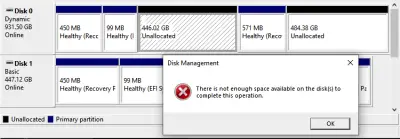
Stel de toestand van de schijf vast voordat u een herstelmethode kiest
Bepaal eerst wat u daadwerkelijk ziet voordat u een aanbeveling volgt, inclusief die in deze handleiding. Hetzelfde scherm ‘Schijfbeheer’ kan verschillende problemen weergeven die elk een andere veilige aanpak vereisen.
Controleer Schijfbeheer zonder wijzigingen aan te brengen
Open Schijfbeheer in de modus ‘alleen-lezen’: bekijken, vastleggen en sluiten. Ga niet in op prompts die de indeling wijzigen.
- Controleer of het fysieke apparaat overeenkomt qua model, capaciteit, schijfnummer en aansluitingstype voordat u conclusies trekt;
- leg vast of de gehele schijf niet-toegewezen is of slechts één gebied daarbinnen;
- noteer de volgorde van de partities, de groottes, de labels, de bestandssystemen en de exacte statustekst die Windows weergeeft;
- vergelijk de geschatte grootte en positie van het gebied met de indeling die u zich herinnert, waarbij u een goede overeenkomst als een hypothese beschouwt in plaats van als bewijs;
- annuleer de initialisatieprompt wanneer de schijf eerder gegevens bevatte of de geschiedenis ervan onzeker is;
- laat ik elke actie in het contextmenu die iets aanmaakt, verwijdert, uitbreidt, converteert of formatteert, ongewijzigd.
Stem de waargenomen toestand af op de veiligste volgende stap
Zoek de rij die overeenkomt met wat u hebt waargenomen. Elke toestand heeft zijn eigen volgende stap en zijn eigen lijst met te vermijden acties; de formulering van de toestand is belangrijker dan het type apparaat.
Bevestigd nieuw of opzettelijk leeg gebied
- Wat dit kan betekenen
- Er worden geen eerdere gegevens verwacht in dit gebied
- Veiligste volgende stap
- Controleer de identiteit en geschiedenis van het apparaat voordat er later toewijzingen plaatsvinden
- Te vermijden handelingen
- Ervan uitgaande dat een onbekende schijf leeg is omdat het gebied er leeg uitziet
Verwachte partitie vervangen door niet-toegewezen ruimte
- Wat dit kan betekenen
- Een ontbrekende of verwijderde partitie-invoer, een onderbroken lay-outwijziging of beschadigde metagegevens
- Veiligste volgende stap
- Behoud de bron en voer vervolgens een niet-destructieve partitie-detectie of een bestandsscan uit
- Te vermijden handelingen
- Initialiseren, formatteren, een aangrenzend gebied uitbreiden naar het betreffende gebied of een partitie-item terugschrijven
Herkend RAW-volume of ontoegankelijk volume
- Wat dit kan betekenen
- De partitie bestaat, maar het bestandssysteem wordt niet herkend
- Veiligste volgende stap
- Volg de RAW of ontoegankelijke partitie-workflow in plaats van deze
- Te vermijden handelingen
- Een RAW-volume behandelen als gewone niet-toegewezen ruimte
Gezond volume zonder stationsletter
- Wat dit kan betekenen
- Een probleem met het koppelen of de toewijzing van een stationsletter in plaats van niet-toegewezen ruimte
- Veiligste volgende stap
- Controleer de status van het volume en het bestandssysteem voordat u iets wijzigt
- Te vermijden handelingen
- Herstelsoftware uitvoeren alleen omdat de stationsletter ontbreekt
Offline, onbekende of niet-geïnitialiseerde schijf
- Wat dit kan betekenen
- Een probleem met het beleid, de metagegevens, de verbinding, de controller of de indeling
- Veiligste volgende stap
- Breng de geschiedenis van de schijf in kaart en controleer het hardwarepad voordat u enige actie onderneemt met betrekking tot de indeling
- Te vermijden handelingen
- De initialisatieprompt automatisch accepteren
Bekende formatteergebeurtenis
- Wat dit kan betekenen
- Bestandssysteemstructuren werden vervangen door een formatteerbewerking
- Veiligste volgende stap
- Volg de workflow voor geformatteerde partities, die vervangen structuren direct aanpakt
- Te vermijden handelingen
- Een bekend formaat beschrijven als louter ‘niet-toegewezen ruimte’
RAID, dynamische schijf of lid van Storage Spaces
- Wat dit kan betekenen
- De lay-out vereist dat meerdere onderdelen of een lay-outbewuste verwerking worden samengesteld
- Veiligste volgende stap
- Behoud elk onderdeel en gebruik een lay-outbewuste evaluatie, zoals DiskInternals RAID Recovery voor arrays
- Te vermijden handelingen
- Eén schijf scannen alsof het een normale, op zichzelf staande schijf is
Versleuteling aanwezig
- Wat dit kan betekenen
- Mogelijk zijn de juiste sleutel of herstelgegevens nodig voordat de inhoud leesbaar is
- Veiligste volgende stap
- Bewaar inloggegevens en identificeer de versleutelingscontext vóór het scannen
- Te vermijden handelingen
- Versleutelde inhoud behandelen als beschadiging van het bestandssysteem
Onstabiele of inconsistent gedetecteerde hardware
- Wat dit kan betekenen
- Mogelijke fysieke of elektrische storing, ongeacht wat de lay-out laat zien
- Veiligste volgende stap
- Stop en schakel een professionele evaluatie in
- Te vermijden handelingen
- Herhaalde scans, heraansluitingen en het uit- en weer inschakelen van de stroom in de hoop dat het apparaat stabiliseert
Geen van deze rijen is een diagnose. Elk is een eerste classificatie die aangeeft welk bewijsmateriaal u vervolgens moet verzamelen en welke handelingen dat bewijsmateriaal zouden vernietigen.
Kies voor direct scannen, het maken van een image of professionele evaluatie
De tweede beslissing betreft de manier waarop de bron wordt gelezen, niet wat de bron laat zien. Deze drie methoden hebben verschillende toelatingsvoorwaarden.
| Pad | Geschikt wanneer | Heroverweeg of stop wanneer |
|---|---|---|
| Directe scan van de bron | Het apparaat is stabiel en wordt consistent gedetecteerd, de gerapporteerde capaciteit komt overeen met de hardware, het leesrisico is laag en er is geverifieerd dat de scanmodus niet naar de bron schrijft | Er treden leesfouten op, de scan loopt vast in hetzelfde gebied of er zijn herhaalde scans nodig |
| Maak eerst een image en scan vervolgens de image | De bron is leesbaar en stabiel, de gegevens zijn belangrijk, herhaalde analyse wordt verwacht en er is een aparte bestemming met voldoende capaciteit beschikbaar | Het apparaat is al onstabiel, de capaciteit is inconsistent of het maken van de image zelf leidt tot een toenemend aantal fouten |
| Professionele evaluatie | Er sprake is van instabiliteit of fysieke schade, de gegevens onvervangbaar zijn, de indeling met meerdere schijven onbekend is, de versleuteling niet is opgelost of de capaciteit inconsistent wordt gerapporteerd | Niet van toepassing — dit is de escalatiemethode wanneer de andere twee onveilig zijn |
Een foutloos SMART-rapport bewijst niet dat het apparaat in goede staat is, en het maken van een image is niet altijd veilig. Beide zijn factoren die meespelen bij de beslissing, maar geen vrijbrief om door te gaan.
Waarom een partitie als niet-toegewezen kan worden weergegeven
Oorzaken kunnen in groepen worden ingedeeld, en elke groep laat verschillende sporen achter. Trek geen conclusies over de oorzaak op basis van het label in Schijfbeheer alleen; zoek naar ondersteunend bewijs ernaast.
- Verwijdering of een ontbrekende partitie-vermelding
- Bevestigd door een recente partitie-actie, een schijfbeheersessie, een installatieprogramma dat aanbood partities te beheren, of een gebied waarvan de grootte en positie overeenkomen met het vorige volume
- Onderbroken lay-outbewerking
- Bevestigd door een taak voor het aanpassen van de grootte, klonen, converteren, installeren of partitioneren die voortijdig werd gestopt, waarbij de stroom uitviel of waarbij een foutmelding werd weergegeven voordat de taak was voltooid
- Corruptie van lay-outmetadata
- Bevestigd door een softwarecrash, een onverwachte uitschakeling, het onveilig verwijderen van het apparaat of een probleem met de controller of kabel dat zich voordeed rond het moment dat het gebied verdween
- Niet-ondersteunde of onvolledig samengestelde indeling met meerdere schijven
- Bevestigd door een RAID-array, een set dynamische schijven of een Storage Spaces-pool waarvan niet alle leden aanwezig zijn, of een schijf die uit de oorspronkelijke controller of behuizing is verwijderd
- Versleuteling of controllervertaling
- Ondersteund door een versleutelingsproduct dat in gebruik is, een hardwareversleutelde behuizing, een zelfversleutelende schijf of een adapter die sectoren anders weergeeft dan de oorspronkelijke host
- Fysieke leesinstabiliteit
- Bevestigd door klikgeluiden, verbroken verbindingen, intermitterende detectie, toenemende leesfouten of een capaciteit die onwaarschijnlijk is voor het apparaat
- Een werkelijk ongebruikt gebied
- Onderbouwd door een nieuw apparaat, een gedocumenteerde indeling waarin opzettelijk ruimte vrij is gelaten, of een aankoop- en installatiegeschiedenis die rekening houdt met het betreffende gebied
Er kunnen meerdere oorzaken tegelijk aanwezig zijn. Wanneer het bewijsmateriaal in twee richtingen wijst, moet u de meest destructieve interpretatie als uitgangspunt nemen en de bron dienovereenkomstig bewaren.
Kies het herstelresultaat dat u daadwerkelijk nodig hebt
Bepaal voordat u begint welke van deze vier doelen u wilt bereiken. Ze hebben verschillende vereisten en verschillende risico’s, en het vinden van bestanden bewijst nog niet dat de oorspronkelijke partitie kan worden hersteld.
Herstel bestanden naar een ander fysiek apparaat
- Doel
- Zorg voor een bruikbare kopie van de benodigde gegevens, onafhankelijk van de oorspronkelijke indeling
- Vereisten
- Een stabiele bron of een geldige image, en een aparte bestemming met voldoende vrije ruimte
- Risico van schrijfbewerkingen op de bron
- Laag, mits de scanmodus niet schrijft en er niets wordt teruggeschreven naar de bron
- Mogelijke beperkingen
- Oorspronkelijke bestandsnamen, mappenstructuur, tijdstempels en volledigheid zijn mogelijk gedeeltelijk of geheel niet beschikbaar
- Verificatie
- Open representatieve bestanden met echte toepassingen en controleer de inhoud, grootte en datums
Ontdek een aannemelijke ontbrekende partitie
- Doel
- Identificeer mogelijke partitiegrenzen en de identiteit van het bestandssysteem zonder iets naar de bron te schrijven
- Vereisten
- Een verkenningsmodus die kandidaten rapporteert in plaats van ze toe te passen, en bekende feiten over de vorige indeling
- Risico van schrijfbewerkingen op de bron
- Laag zolang het resultaat virtueel blijft; het risico ontstaat wanneer een kandidaat terug wordt geschreven
- Mogelijke beperkingen
- Oude, dubbele of overlappende kandidaten komen vaak voor en geen van hen is zelfverificerend
- Verificatie
- Vergelijk de grootte, positie, het bestandssysteem, het label en de mappenstructuur met bekende feiten
Een partitie-item herstellen
- Doel
- Breng het volume terug naar een toestand waarin het kan worden gekoppeld in de oorspronkelijke indeling
- Vereisten
- Benodigde bestanden zijn al hersteld en gevalideerd, er is een hoge mate van zekerheid over de grenzen en er is een beoordeling door een specialist uitgevoerd voor alles wat onduidelijk is
- Risico van schrijfbewerkingen op de bron
- Hoog — hiermee worden metadata over de indeling naar de bron geschreven
- Mogelijke beperkingen
- Een onjuiste invoer kan geldige volumes verbergen en latere herstelpogingen bemoeilijken
- Verificatie
- Koppelingsgedrag, consistentie van het bestandssysteem en de blijvende leesbaarheid van aangrenzende volumes
Wijs de ruimte toe voor toekomstig gebruik
- Doel
- Maak het gebied weer bruikbaar voor nieuwe gegevens
- Vereisten
- Bevestiging dat er geen benodigde gegevens meer aanwezig zijn, plus gevalideerde herstelgegevens
- Risico van schrijfbewerkingen op de bron
- Hoog en opzettelijk — er worden nieuwe structuren over het gebied heen geschreven
- Mogelijke beperkingen
- Dit is geen herstelactie en het sluit de meeste resterende herstelopties uit
- Verificatie
- Het nieuwe volume wordt gekoppeld, geeft de verwachte capaciteit weer en doorstaat een schrijf- en leestest
De volgorde is van belang. Resultaten drie en vier zijn pas zinvol nadat resultaat één is voltooid en onafhankelijk is gevalideerd.
Hoe u gegevens veilig kunt herstellen uit niet-toegewezen ruimte
Dit is de kernprocedure voor het herstellen van gegevens uit niet-toegewezen ruimte wanneer het om een logisch probleem gaat en het apparaat stabiel is. Voltooi eerst het gedeelte over de voorbereiding; bij deze stappen wordt ervan uitgegaan dat er geen schrijfbewerkingen naar de bron plaatsvinden.
Maak een image wanneer het behoud van de bron gewenst is
Een image is een kopie op sectorniveau van de bron, opgeslagen op een ander apparaat. Door de image te scannen in plaats van het origineel, worden herhaalde leesbewerkingen van hardware die u mogelijk niet twee keer kunt lezen, beperkt, en kunt u de analyse herhalen zonder de bron opnieuw aan te raken.
Maak eerst een image wanneer:
- de gegevens zijn zo belangrijk dat een tweede poging mogelijk moet blijven;
- u verwacht meer dan één scan, modus of vergelijking uit te voeren;
- de bron leest nu consistent, maar u kunt er niet van uitgaan dat dit zo blijft;
- Er is een apart fysiek apparaat beschikbaar met voldoende capaciteit voor de volledige image.
Controleer beide identiteiten expliciet voordat u begint: de bron op basis van model, capaciteit en schijfnummer, en de bestemming als een ander fysiek apparaat met voldoende vrije ruimte. Een image dat naar de verkeerde bestemming wordt geschreven, is een destructieve bewerking.
Stop het maken van de image en beoordeel de situatie opnieuw als het aantal fouten toeneemt, het apparaat tijdens het kopiëren wordt losgekoppeld, de doorvoersnelheid instort of de gerapporteerde capaciteit verandert. Bij het maken van een image wordt elke sector gelezen, dus een onstabiel apparaat wordt door dit proces belast in plaats van beschermd.
Partities detecteren of bestanden scannen zonder naar de bron te schrijven
Kies de bron zorgvuldig. Controleer de geselecteerde schijf of image op model en capaciteit in plaats van op stationsletter, omdat het betreffende gebied geen letter heeft om te selecteren.
Drie verschillende bewerkingen worden vaak met hetzelfde woord aangeduid:
- partitie-detectie zoekt naar aanwijzingen voor vroegere partitiegrenzen en de identiteit van het bestandssysteem;
- bestandssysteem scannen leest herkenbare bestandssysteemstructuren om een mappenstructuur te reconstrueren;
- raw-bestandsherstel negeert de structuur en herkent bestanden aan de hand van hun interne handtekeningen, meestal zonder de oorspronkelijke namen of mappen.
Gebruik alleen scanmodi waarvan u hebt gecontroleerd dat ze de bron niet wijzigen, en houd het resultaat virtueel totdat u het hebt beoordeeld. De detectiefase levert vaak meerdere kandidaten op — oude lay-outs, duplicaten en overlappende bereiken — en het feit dat ze in een lijst staan, is geen bewijs dat een ervan correct is.
Zodra de zaak logisch lijkt en het apparaat stabiel is, DiskInternals Partition Recovery is een optie voor het opsporen van partities en het scannen van bestanden in Windows. Een gratis proefversie kan worden gedownload vanaf de productpagina, en voor het opslaan van herstelde bestanden is mogelijk een licentie vereist — controleer daar de huidige voorwaarden voordat u erop vertrouwt.

Bekijk de resultaten en toets de plausibiliteit ervan
Bekijk een voorbeeld van representatieve bestanden van verschillende typen waarvoor een voorbeeldweergave wordt ondersteund: een document, een foto, een video en iets uit de map die voor u het belangrijkst is. Een kandidaat waarvan niets kan worden bekeken, is niet per se verkeerd, maar een kandidaat die zinvolle inhoud laat zien, is aanzienlijk sterker.
Vergelijk elke kandidaat met wat u al weet:
- geschatte grootte en positie ten opzichte van de indeling die u eerder hebt vastgelegd;
- type bestandssysteem en volumenaam, indien een van beide wordt gerapporteerd;
- mappenstructuur — de namen van mappen op het hoogste niveau die u herkent, wegen zwaarder dan het aantal bestanden;
- tijdstempels die binnen een aannemelijk bereik vallen in plaats van op de standaardwaarden van het tijdperk.
Eén succesvolle preview is geen bewijs van volledige integriteit. Beschouw overlappende kandidaten, onwaarschijnlijke datums, mappenstructuren waarin niet-gerelateerde inhoud door elkaar staat en wijdverspreide fouten bij de preview als redenen voor verdere analyse, in plaats van als ruis die u kunt negeren.


Geselecteerde bestanden herstellen naar een ander fysiek apparaat
Controleer, voordat u iets opslaat, nogmaals of de bestemming een ander fysiek apparaat is — geen andere partitie, geen toegewezen map die naar dezelfde schijf verwijst, en geen virtuele schijf die op de bron is opgeslagen.
Wanneer de stabiliteit van de bron, de beschikbare tijd of de capaciteit van de bestemming beperkt is, voer het herstel dan uit in volgorde van prioriteit:
- onvervangbaar materiaal eerst — documenten, foto’s en archiefstukken die nergens anders bestaan;
- dan gegevens die moeilijk te reproduceren zouden zijn;
- vervolgens alles wat later kan worden gedownload, opnieuw geïnstalleerd of opnieuw gegenereerd.
Laat de bron of de image ongewijzigd totdat de validatie is voltooid. Een voltooide kopieerbewerking geeft aan dat er bytes zijn geschreven, niet dat de bestanden bruikbaar zijn.
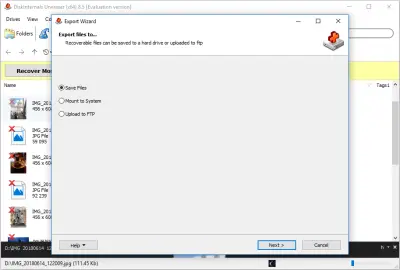
Controleer de herstelde bestanden voordat u de schijf wijzigt
Validatie is een afzonderlijke stap en vindt plaats vóór elke schijfwisseling:
- open representatieve bestanden met de toepassingen die deze normaal gesproken verwerken, niet met een voorbeeldvenster;
- controleer de verwachte inhoud, bestandsgroottes, relevante datums en of mappen bevatten wat ze zouden moeten bevatten;
- vergelijk checksums wanneer er een betrouwbaar origineel of een eerdere back-up bestaat;
- controleer kritieke bestanden afzonderlijk en bewaar er meer dan één kopie van;
- leg vast wat ontbreekt, beschadigd is, geen naam heeft of slechts gedeeltelijk is hersteld.
Het steekproefsgewijs controleren van een monster bewijst niet dat elk niet-getest bestand intact is. Beschouw het overzicht van mislukkingen als onderdeel van het resultaat: dit geeft aan of het de moeite waard is om een tweede poging met de image te doen voordat de schijf wordt vervangen.
Beslis of het herstellen van de partitie gerechtvaardigd is
Bij het herstellen wordt een partitie-item naar de bron geschreven. Dit is een wijziging in de indeling, geen herstelstap, en is alleen gerechtvaardigd wanneer aan alle volgende voorwaarden is voldaan.
- de belangrijke bestanden zijn al hersteld en onafhankelijk geverifieerd;
- er is een hoge mate van zekerheid over de grenzen en de identiteit van het bestandssysteem van de kandidaat;
- geen enkele andere kandidaat overlapt hetzelfde bereik;
- de schijf een eenvoudige opzet met één schijf is, zonder onopgeloste versleuteling.
Een onjuiste invoer kan geldige volumes verbergen, het bestandssysteem verkeerd uitlijnen en elke latere herstelpoging bemoeilijken. Dubbelzinnige kandidaten, versleutelde volumes, overlappende bereiken en lay-outs met meerdere schijven moeten aan een specialist worden overgelaten. Deze handleiding biedt geen write-back-procedure, omdat herstel geen routinehandeling is en een algemeen recept juist de bron is van de meeste vermijdbare schade.
Problemen met onvolledige of tegenstrijdige resultaten oplossen
Onvolledige resultaten zijn normaal, en de meeste wijzen op een specifieke volgende controle in plaats van op een mislukking. De voorbereidingsregels blijven gedurende het hele proces van kracht: geen schrijfbewerkingen naar de bron en niets opslaan op het betreffende apparaat.
| Symptoom | Wat dit kan betekenen | Volgende controle |
|---|---|---|
| Er is geen plausibele partitie gevonden | De verkeerde bron is gescand, de scanmodus was te oppervlakkig of de structuren zijn verdwenen | Controleer nogmaals het fysieke apparaat en de capaciteit, en vergelijk vervolgens een diepere scanmodus met een scan op bestandssignaturen |
| Bestanden worden gevonden zonder oorspronkelijke namen of mappen | Bestandssysteemstructuren zijn niet beschikbaar, dus de resultaten zijn afkomstig van op handtekeningen gebaseerde data-extractie | Sorteer op type en datum, herstel het prioritaire materiaal eerst en accepteer dat bestandsnamen mogelijk niet herstelbaar zijn |
| Kandidaten melden tegenstrijdige grenzen | Er zijn verschillende indelingen op de schijf geweest, of een kandidaat is een overblijfsel van een oudere indeling | Vergelijk elke kandidaat met de geregistreerde grootte, positie en label voordat u er een vertrouwt |
| Voorbeelden mislukken bij de meeste bestanden | De inhoud kan zijn overschreven, versleuteld of vanaf de verkeerde offset worden gelezen | Test bestanden van verschillende typen en groottes, en beoordeel vervolgens opnieuw of de kandidaat überhaupt correct is |
| Er treden leesfouten op of de scan loopt vast | Mogelijke fysieke instabiliteit of een beschadigd gebied | Stop de scan, noteer de symptomen en overweeg opnieuw het maken van een image of een professionele evaluatie |
| De verkeerde bron of een onvolledige lay-out is gescand | Selectie op letter of label, of een set van meerdere schijven waarvan onderdelen ontbreken | Selecteer opnieuw op model en capaciteit, en stel elk onderdeel samen of bewaar het voordat u opnieuw gaat scannen |
| Er werd geen versleuteling gedetecteerd vóór het scannen | Versleutelde inhoud kan lijken op beschadigde of willekeurige gegevens | Identificeer de versleutelingscontext, zoek de inloggegevens en ontgrendel het apparaat voordat u conclusies trekt |
| Er zijn aanwijzingen dat gegevens zijn overschreven of ingekort | Er zijn nieuwe schrijfbewerkingen, een voltooide formattering of SSD TRIM en garbage collection in het gebied uitgevoerd | Herstel wat verifieerbaar is, leg vast wat niet verifieerbaar is, en stop acties die meer gegevens zouden overschrijven |
Handelingen die de herstelmogelijkheden beperken
Dit zijn de handelingen die er het vaakst voor zorgen dat een herstelbaar geval onherstelbaar wordt.
- De schijf initialiseren
- Schrijft een nieuw partitieschema en kan de lay-outinformatie vervangen die bij de detectie zou zijn gebruikt
- Formatteren
- Creëert nieuwe bestandssysteemstructuren over het gebied, waardoor de structuren die een scan moet lezen, kunnen worden verplaatst
- Een nieuw volume aanmaken
- Schrijft een partitie-item en metagegevens van het bestandssysteem precies in het onderzochte bereik
- Een aangrenzend volume uitbreiden
- Neemt het niet-toegewezen bereik op in een ander volume en schrijft daar de lay-out en metagegevens van het bestandssysteem overheen
- Uitvoeren
DiskPart clean - Verwijdert lay-outinformatie van de schijf en is geen diagnostische opdracht
- De schijf converteren
- Herschrijft het partitieschema, inclusief de conversie tussen MBR en GPT, en wijzigt de locaties waar structuren naar verwachting zullen staan
- Herhaalde scans op een onstabiel apparaat
- Verhoogt de leesbelasting zonder dat dit extra bewijsmateriaal oplevert, en kan de periode waarin het apparaat überhaupt nog leesbaar is, verkorten
- Teruggewonnen bestanden opslaan op de bron
- Schrijft nieuwe gegevens naar de sectorbereiken waarvan het herstel nog steeds afhankelijk is
Maak de ruimte pas bruikbaar nadat het herstel is gevalideerd
Het toewijzen van de ruimte is de laatste stap en is ondergeschikt aan alles wat hierboven is beschreven. Hierbij worden nieuwe structuren over het gebied heen geschreven; het is geen herstelactie.
Ga alleen verder als aan alle onderstaande voorwaarden is voldaan:
- de benodigde bestanden zijn hersteld en onafhankelijk gevalideerd;
- het juiste fysieke apparaat is geselecteerd en de grenzen van de regio’s zijn bevestigd;
- herstelrecords en eventuele bronimages worden bewaard en niet verwijderd om ruimte vrij te maken;
- geen onopgeloste kandidaat en geen aangrenzend geldig volume loopt nog risico.
Maak alleen een nieuw volume aan in geverifieerde lege ruimte
Bij het aanmaken van een volume worden een partitie-item en een nieuw bestandssysteem in het bereik geschreven. Doe dit alleen wanneer u hebt vastgesteld dat er geen benodigde gegevens meer aanwezig zijn, en alleen op het apparaat dat u op basis van model en capaciteit hebt geïdentificeerd. Als er enige twijfel blijft bestaan over de juistheid van een kandidaat, bewaar dan de image en stel de beslissing uit — het gebied zal er morgen nog steeds zijn, en het bewijsmateriaal zal het formatteren niet overleven.
Breid een bestaand volume alleen uit als de indeling dit ondersteunt
De schrijflay-out en metagegevens van het bestandssysteem uitbreiden over het opgenomen bereik. Dit is alleen geldig voor een compatibele, geverifieerde lay-out, doorgaans wanneer het niet-toegewezen gebied grenst aan het volume en het bestandssysteem uitbreiding ondersteunt. Niet elk niet-toegewezen gebied kan worden samengevoegd met een aangrenzend gebied, en een poging tot uitbreiding bij een verkeerde lay-out is een schrijfbewerking naar precies dat gebied dat u wellicht nog nodig hebt.
Veelgestelde vragen
-
Strikt genomen is een niet-toegewezen gebied geen partitie. Windows gebruikt de aanduiding om aan te geven dat de huidige schijfinrichting geen herkende partitie-vermelding toewijst aan dat sectorbereik. Het beschrijft de indeling, niet de inhoud, en het kan niet aantonen of de gegevens daarachter ontbreken, intact zijn, zijn overschreven, versleuteld of fysiek leesbaar zijn. Zie Wat ‘niet-toegewezen ruimte’ betekent in Windows.
-
Soms. Het resultaat hangt af van de vraag of het gebied is overschreven, of de structuren van het bestandssysteem bewaard zijn gebleven, of het apparaat betrouwbaar leest, of de versleuteling nog niet is opgelost en of SSD TRIM de inhoud al heeft verwijderd. Het herstellen van bestanden en het terugzetten van de oorspronkelijke partitie zijn afzonderlijke taken met verschillende kansen op succes — bestanden zijn vaak te herstellen, terwijl de partitie-invoer dat niet is. Begin met de herstelworkflow.
-
Maak onderscheid tussen de twee betekenissen van ‘toegang’. Het lezen van eerdere gegevens betekent het scannen van het gebied zonder ernaar te schrijven en de resultaten elders op te slaan. Het bruikbaar maken van het gebied betekent het toewijzen ervan, waarbij nieuwe structuren worden geschreven en de meeste resterende herstelmogelijkheden worden verwijderd. Wanneer er mogelijk eerdere gegevens aanwezig zijn, heeft herstel voorrang; zie de ruimte bruikbaar maken voor de omstandigheden die hierna volgen.
-
Sla de prompt over als de schijf eerder gegevens bevatte of als de geschiedenis ervan onzeker is, en voer eerst een diagnose uit zonder wijzigingen aan te brengen. Initialisatie is alleen zinvol voor een schijf waarvan u zeker weet dat deze nieuw en leeg is. Als een schijf die gisteren nog werkte nu vraagt om te worden geïnitialiseerd, beschouw dat dan als een symptoom dat nader moet worden onderzocht — zie het diagnose-gedeelte.
Volgende stap
Gebruik software alleen wanneer het fysieke apparaat stabiel is, consistent wordt gedetecteerd en het ontbrekende gebied een logisch lay-outprobleem is in plaats van een hardwarefout.
De gratis proefversie scant de schijf en geeft een voorbeeldweergave van wat er kan worden hersteld voordat u iets betaalt, zodat u eerst kunt controleren of uw bestanden er zijn. Installeer het op een gezonde Windows-systeemschijf — nooit op de aangetaste schijf — scan vervolgens de stabiele bron of een geverifieerde schijfimage, open een paar van de bestanden die u daadwerkelijk nodig hebt in het voorbeeldvenster en sla de herstelde gegevens op een andere fysieke schijf op.
Voer geen herstelsoftware uit op een schijf die klik- of knarsgeluiden maakt, vanzelf de verbinding verbreekt, een verkeerde capaciteit aangeeft, oververhit raakt of slechts af en toe wordt gedetecteerd. Herhaalde scans belasten hardware die al defect is. Stop en neem in plaats daarvan contact op met een professionele dienst voor gegevensherstel.