Handleiding voor partitieherstel
Hoe u gegevens veilig kunt herstellen van een RAW- of ontoegankelijke partitie
Laatst bijgewerkt: October 13, 2026
Om gegevens van een RAW-partitie veilig te herstellen, moet u de bestanden eerst herstellen voordat u probeert de partitie te repareren, te converteren of opnieuw te formatteren. Stop met schrijven naar het betreffende apparaat, annuleer Windows-formatteervragen, initialiseer de schijf niet en voer CHKDSK, DiskPart of een ander reparatieprogramma dat metagegevens schrijft nog niet uit.
Herstelde bestanden moeten worden opgeslagen op een ander gezond fysiek apparaat met voldoende vrije ruimte. Sla ze niet op de RAW-partitie op, noch op een andere partitie op dezelfde aangetaste fysieke schijf.
Het juiste stappenplan hangt af van wat Windows daadwerkelijk weergeeft. Een logisch RAW-bestandssysteem, niet-toegewezen ruimte, toegang geweigerd, BitLocker-versleuteling, een ontbrekende stationsletter en een fysiek onstabiel apparaat zijn verschillende situaties. Deze mogen niet met dezelfde herstelmethode worden behandeld.
Stop onmiddellijk als het apparaat klikgeluiden maakt, herhaaldelijk de verbinding verbreekt, verdwijnt, ernstig oververhit raakt, snel toenemende leesfouten meldt of van capaciteit verandert. Deze symptomen kunnen wijzen op een fysieke storing. Herhaalde softwarescans kunnen de toestand van een defect apparaat verergeren.
Wat een RAW- of ontoegankelijke partitie betekent
Een RAW-partitie is een volume dat Windows niet kan identificeren of koppelen met een bruikbaar bestandssysteem. Schijfbeheer kan het bestandssysteem weergeven als RAW; Verkenner kan weigeren het station te openen, of Windows kan u vragen het te formatteren voordat u het kunt gebruiken.
RAW betekent niet dat elk bestand verdwenen is. Het betekent dat Windows momenteel de bestandssysteeminformatie niet kan interpreteren die nodig is om de bestanden normaal weer te geven.
Het is ook geen diagnose van de onderliggende oorzaak. Hetzelfde RAW-label kan verschijnen na logische schade aan het bestandssysteem, onderbroken schrijfbewerkingen, problemen met de partitietabel, opslagfouten of een storing van het fysieke apparaat.
Waarom een voorheen leesbare partitie als RAW kan worden weergegeven
Een voorheen leesbare partitie kan als RAW worden weergegeven wanneer belangrijke metagegevens over het bestandssysteem of de schijfinrichting niet langer correct kunnen worden gelezen of geïnterpreteerd.
- beschadigde metagegevens van het bestandssysteem;
- partitietabel of opstartrecord;
- een onderbroken schrijfbewerking, aanpassing van de grootte, migratie, installatie of bewerking van het besturingssysteem;
- onveilige verwijdering van externe of verwisselbare opslagmedia;
- malware of een onverwachte uitschakeling;
- opslagfouten in sectoren die belangrijke structurele gegevens bevatten.
Dit zijn mogelijke oorzaken, geen conclusies die uitsluitend op basis van het RAW-label kunnen worden getrokken. Bij de diagnose moet ook rekening worden gehouden met de stabiliteit van het apparaat, fysieke detectie, capaciteit, versleuteling, het vorige bestandssysteem en wat er vlak voordat de toegang verloren ging, is gebeurd.
RAW is niet hetzelfde als niet-toegewezen of toegang geweigerd
Deze toestanden kunnen er voor een niet-technische gebruiker hetzelfde uitzien, maar ze vertegenwoordigen verschillende problemen:
- RAW-partitie
- Er is meestal een partitie-item aanwezig, maar Windows kan er geen bruikbaar bestandssysteem in koppelen
- niet-toegewezen ruimte
- Windows herkent geen actieve partitie-invoer voor dat gebied van de schijf
- Toegang geweigerd of partitie niet toegankelijk
- Het bestandssysteem wordt mogelijk nog steeds herkend, maar toegangsrechten, eigendom, beleid, versleuteling of beschadiging kunnen de toegang verhinderen
- BitLocker-beveiligde volume
- De partitie kan in orde zijn, maar vergrendeld. Logisch herstel kan een ontbrekende versleutelingssleutel niet vervangen
- Ontbrekende stationsletter
- Het volume kan bestaan en intact blijven, maar niet gekoppeld zijn in Verkenner
- fysiek instabiele apparaat
- De schijf, controller, bridge, behuizing, kabel, voeding of flashmedia kan defect raken
Ga er niet vanuit dat elke partitie: toegang geweigerd of partitie die niet toegankelijk is fout een RAW-partitieprobleem is. Controleer eerst wat Schijfbeheer weergeeft: of het bestandssysteem wordt herkend, of het apparaat is versleuteld en of de fysieke schijf stabiel is.
Bescherm de bron vóór het herstel
De getroffen schijf bevat de enige overgebleven kopie van de gegevens die u probeert te herstellen. Elke nieuwe schrijfbewerking kan bestandssysteemstructuren, mappen of bestandsinhoud vervangen die nog steeds bestaan.
Acties die onmiddellijk moeten worden gestaakt
- de RAW-partitie te formatteren;
- initialiseer de fysieke schijf;
- een volume aan te maken of opnieuw aan te maken;
- het bestandssysteem te converteren;
- CHKDSK, DiskPart of een andere herstelbewerking waarbij metagegevens worden geschreven;
- Windows of een ander besturingssysteem opnieuw te installeren op de betreffende schijf;
- herstelsoftware op de getroffen partitie of het fysieke apparaat te installeren;
- kopieer nieuwe bestanden naar de bron;
- bewaar de herstelde bestanden op de bron;
- gebruik een andere partitie op dezelfde getroffen fysieke schijf als herstelbestemming;
- een onstabiele schijf herhaaldelijk uit en weer in te schakelen of opnieuw aan te sluiten.
Accepteer de Windows-opmaakprompt niet. Formatteren creëert een nieuw bestandssysteem. Het is geen stap in het gegevensherstel.
Een reparatietool kan metagegevens zodanig wijzigen dat het volume weer kan worden gekoppeld, maar dat bewijst niet dat de benodigde bestanden intact zijn. Herstel en controleer de gegevens eerst elders.
Controleer op fysieke storingen of een onstabiele verbinding
Controleer of het fysieke apparaat consistent wordt gedetecteerd met hetzelfde model en dezelfde totale capaciteit.
- klikgeluiden, knarsende geluiden, schrapende geluiden of herhaaldelijk op- en afspinnen;
- verbinding wordt verbroken tijdens het lezen;
- verdwijnt uit Schijfbeheer, Apparaatbeheer, het BIOS of UEFI;
- een veranderende of onjuiste capaciteit rapporteert;
- ernstig vertraagt en leesfouten veroorzaakt;
- oververhit;
- een beschadigde connector, printplaat, behuizing of USB-brug heeft;
- onvervangbare gegevens bevat en zich onvoorspelbaar gedraagt.
Voor een externe HDD, SSD of verwisselbaar apparaat is één gecontroleerde controle van de kabel, poort, behuizing, lezer, adapter, voeding of USB-bridge redelijk. Gebruik waar mogelijk componenten waarvan bekend is dat ze goed werken.
Het herhaaldelijk opnieuw aansluiten van een onstabiel apparaat is geen veilige methode voor probleemoplossing. Als de symptomen aanhouden, stop dan en overweeg professionele gegevensherstel.
Beslis of u eerst een schijfimage moet maken
Een schijfimage is een kopie op sectorniveau van de leesbare bron, opgeslagen op een ander fysiek apparaat. Waar dit technisch mogelijk is, kunnen latere herstelscans werken vanuit de image in plaats van herhaaldelijk de oorspronkelijke opslag te lezen.
- de bron leesfouten vertoont maar stabiel genoeg blijft voor gecontroleerd maken van een schijfkopie;
- de gegevens zeer waardevol zijn;
- moeten mogelijk verschillende herstelmethoden worden getest;
- het apparaat kan bij voortdurend gebruik verslechteren;
- de bron moet worden bewaard voordat er een beslissing over herstel wordt genomen.
- het bronmodel en de capaciteit;
- de bestemming van de kopie;
- de image-tool en de instellingen;
- onleesbare sectoren of fouten;
- of de bron stabiel is gebleven;
- de datum en de testomstandigheden.
De bestemming van de kopie moet in goede staat verkeren, fysiek gescheiden zijn en groot genoeg zijn voor de volledige kopie.
Het maken van een schijfkopie herstelt het oorspronkelijke apparaat niet. Probeer geen langdurige zelfgemaakte schijfkopie te maken van een schijf die klikgeluiden maakt, herhaaldelijk de verbinding verbreekt, ernstig oververhit raakt of niet consistent kan worden gedetecteerd.
Stel de toestand vast voordat u een herstelpad kiest
De onderstaande tabel vormt het belangrijkste beslissingspunt. Ga pas over op een softwarescan als de waargenomen toestand overeenkomt met een logisch herstelpad.
RAW-bestandssysteem
- Wat Windows weergeeft
- De partitie bestaat, maar Schijfbeheer geeft ‘RAW’ weer of Windows vraagt om formattering
- Veiligste eerste controle
- Controleer of de juiste fysieke schijf, de verwachte capaciteit, het vorige bestandssysteem en de stabiliteitsdetectie kloppen
- Geschikte volgende stap
- Als de schijf stabiel is, gebruik dan een niet-destructieve scan en preview. Als er leesfouten aanwezig zijn, overweeg dan eerst een image te maken
- Doe dit nog niet
- Formatteer, initialiseer of converteer de schijf niet en voer geen CHKDSK uit
- Stop of escaleer wanneer
- het apparaat wordt losgekoppeld, maakt klikgeluiden, raakt oververhit, verandert van capaciteit of het aantal onleesbare sectoren neemt toe
Niet-toegewezen of ontbrekende partitie
- Wat Windows weergeeft
- De verwachte ruimte bevat geen herkend volume of partitie-item
- Veiligste eerste controle
- Controleer de identiteit van de fysieke schijf, de totale capaciteit en waar de vorige partitie zich bevond
- Geschikte volgende stap
- Gebruik een scan voor verloren partities of een ‘image-first’-workflow in plaats van RAW-herstel
- Doe dit nog niet
- Maak geen nieuw volume aan, breid geen ander volume uit en initialiseer de schijf niet
- Stop of escaleer wanneer
- De schijfgeometrie is onzeker, er zijn meerdere lay-outs mogelijk of het apparaat is onstabiel
Toegang geweigerd of niet toegankelijk
- Wat Windows weergeeft
- Het bestandssysteem wordt mogelijk nog steeds herkend, maar Windows weigert toegang
- Veiligste eerste controle
- Controleer de exacte fout, het bestandssysteemlabel, de machtigingen, het eigendom, de koppelingsstatus en de versleutelingsstatus
- Geschikte volgende stap
- Los machtigings- of versleutelingsproblemen op wanneer dit door bewijs wordt ondersteund; gebruik gegevensherstel alleen wanneer corruptie is bevestigd
- Doe dit nog niet
- Ga er niet blindelings van uit dat het om RAW gaat en wijzig de machtigingen niet zomaar
- Stop of escaleer wanneer
- De versleutelingssleutel is niet beschikbaar, wijzigingen kunnen bewijsmateriaal beïnvloeden of de hardware is onstabiel
Versleuteld of beveiligd met BitLocker
- Wat Windows weergeeft
- Windows geeft een vergrendeld of versleuteld volume weer of vraagt om een herstelsleutel
- Veiligste eerste controle
- Controleer of BitLocker of andere versleuteling is ingesteld en zoek geldige inloggegevens of herstelsleutels
- Geschikte volgende stap
- Ontgrendel met geldige inloggegevens vóór het logische herstel. Gebruik waar mogelijk een image
- Doe dit nog niet
- Formatteer de schijf niet en beschouw versleuteling niet als beschadiging van het bestandssysteem
- Stop of escaleer wanneer
- De vereiste sleutels zijn niet beschikbaar of het apparaat is fysiek onstabiel
fysiek instabiele apparaat
- Wat Windows weergeeft
- Het apparaat wordt losgekoppeld, maakt klikgeluiden, werkt erg traag, meldt leesfouten, raakt oververhit of verandert van capaciteit
- Veiligste eerste controle
- Stop de activiteit en noteer de symptomen. Beoordeel of gecontroleerd maken van een schijfimage of professioneel herstel mogelijk is
- Geschikte volgende stap
- Maak gebruik van een professioneel laboratorium of een gecontroleerd ‘image-first’-proces wanneer u hiervoor gekwalificeerd bent
- Doe dit nog niet
- Voer geen herhaalde volledige scans, reparaties, formatteringen of initialisaties uit
- Stop of escaleer wanneer
- Onmiddellijk als de toestand verslechtert of het apparaat niet consistent kan worden gelezen
Een stabiele RAW-partitie is het belangrijkste scenario met softwareondersteuning dat in deze handleiding wordt behandeld. Niet-toegewezen ruimte, versleuteling, machtigingsfouten en fysieke storingen vereisen andere beslissingen, zelfs wanneer de gebruiker ze allemaal omschrijft als een „ontoegankelijke schijf“.
Hoe gegevens veilig van een RAW-partitie te herstellen
Deze werkwijze legt uit hoe u een RAW-partitie kunt herstellen zonder gegevens te verliezen door vermijdbare schrijfbewerkingen. Als het uw doel is om bestanden van een RAW-partitie te herstellen, gebruik deze volgorde dan alleen wanneer het fysieke apparaat stabiel is, consistent wordt gedetecteerd en niet wordt geblokkeerd door ontbrekende versleutelingssleutels.
Identificeer het juiste fysieke apparaat en de bestemming
Breng vóór het scannen drie afzonderlijke zaken in kaart:
- bronapparaat
- de fysieke HDD, SSD, externe schijf, het USB-apparaat, de geheugenkaart of de schijfkopie die de RAW-partitie of ontoegankelijke partitie bevat
- betrokken partitie
- logische volume dat Windows weergeeft als RAW of dat niet normaal kan worden gekoppeld
- bestemmingsapparaat
- een ander gezond fysiek apparaat waarop de herstelde bestanden worden opgeslagen
Controleer de bron op model, totale capaciteit, aansluitingstype en bestaande partitie-indeling. Vertrouw niet alleen op een stationsletter. Stationsletters kunnen veranderen, verdwijnen of naar het verkeerde volume verwijzen.
- intacte;
- fysiek gescheiden van de bronschijf;
- groot genoeg is voor alle bestanden die u van plan bent te herstellen.
Een andere partitie op dezelfde fysieke schijf is geen veilige bestemming.

Werken vanuit een schijfimage wanneer de bron risico loopt
Pas de eerder genomen beslissing over de stabiliteit toe.
Als de bron leesfouten vertoont maar stabiel genoeg blijft voor gecontroleerd maken van een schijfimage, maak dan eerst een schijfimage of een herstel-snapshot. Documenteer de bron, de bestemming, de grootte van de schijfimage, de leesfouten en of het schijfimageproces is voltooid.
Voer de latere RAW-partitieherstelscan uit op de image, indien dit technisch mogelijk is. Dit beperkt herhaaldelijke toegang tot het oorspronkelijke apparaat en zorgt voor een herhaalbare herstelbron.
Maak het uitvoeren van een volledige scan van een defecte fysieke schijf niet tot de standaard eerste actie. Als het apparaat losraakt, klikgeluiden maakt, oververhit raakt, van capaciteit verandert of minder goed leesbaar wordt, stop dan.
Voer een niet-destructieve scan uit
Nadat u hebt vastgesteld dat het hier gaat om een stabiele logische RAW-partitie of een ontoegankelijke partitie, opent u het DiskInternals Partition Recovery productpagina, waar u een gratis proefversie van het product kunt downloaden. Een hulpprogramma voor RAW-partitieherstel is hier alleen geschikt omdat de bron de diagnose ‘logisch versus fysiek’ al heeft doorstaan.
Installeer Partition Recovery op een gezonde Windows-systeemschijf. Installeer het nooit op de RAW-partitie, een andere partitie op de betreffende fysieke schijf of de bestemming van de image.
In de huidige productdocumentatie worden drie modi vermeld:
| Herstelmodus | Waarvoor dient dit? |
|---|---|
| Leesmodus | voor alleen-lezen toegang wanneer een ondersteund bestandssysteem kan worden geïnterpreteerd zonder diepgaande reconstructie |
| Snel scannen (Uneraser) | , wat zorgt voor een snellere zoekactie wanneer een diepgaande reconstructie van het bestandssysteem niet nodig is |
| Volledige scan (volledig herstel) | voor een diepgaandere scan en virtuele reconstructie van herstelbare bestandssysteemstructuren |
Voor een stabiele logische RAW-partitie is een volledige scan (volledig herstel) meestal het relevante uitgangspunt, omdat Windows het oorspronkelijke bestandssysteem niet meer kan koppelen. Controleer de huidige modusnamen en het gedrag in de productieversie vóór publicatie.
Selecteer de juiste fysieke bron of het geverifieerde schijfimage, niet het doelapparaat. Start de scan en laat Partition Recovery een doorbladerbaar herstelresultaat binnen de applicatie opbouwen.
De gratis proefversie kan worden gebruikt om ondersteunde, herstelbare bestanden te scannen en een voorbeeld ervan te bekijken. Voor het opslaan van herstelde bestanden is mogelijk een betaalde licentie vereist. Houd bij het vergelijken van software voor RAW-partitieherstel deze scheiding tussen scannen en voorbeeldweergave apart van het betaalde opslaan van bestanden. Controleer de huidige proefbeperkingen ten opzichte van de versie die voor de interne test is gebruikt.
Partition Recovery hoeft de RAW-partitie niet opnieuw te schrijven om de virtuele reconstructie weer te geven. De scan- en voorbeeldfase moeten gescheiden blijven van eventuele latere beslissingen om de bron te herstellen, opnieuw aan te maken of te formatteren.
Bekijk een voorbeeld van de gevonden bestanden en valideer ze
Beoordeel een scan niet alleen op basis van het aantal gevonden bestanden.
- verwachte mapnamen en hiërarchie;
- bestandsnamen en extensies;
- tijdstempels, indien beschikbaar;
- verwachte bestandsgroottes;
- representatieve documenten, foto’s, video’s, archieven, databases of projectbestanden;
- bestanden uit meer dan één belangrijke map;
- het vorige bestandssysteem, wanneer dit betrouwbaar kan worden geïdentificeerd.
Gebruik de voorbeeldfunctie op verschillende representatieve bestanden. Een succesvol voorbeeld bevestigt alleen het specifieke bestand dat is geopend. Het bewijst niet dat elk bestand in de gereconstrueerde boomstructuur compleet is.
- gedeeltelijke mappenstructuren;
- bestanden met ontbrekende namen of paden;
- voorbeelden die mislukken;
- bestanden die slechts gedeeltelijk openen;
- bestanden op basis van inhoud in plaats van op basis van de oorspronkelijke metagegevens;
- onleesbare sectoren of overgeslagen gebieden in de brondiskimage.
Als de verwachte mappen en bestanden niet verschijnen, controleer dan de bronselectie en de scanmodus voordat u herhaalde scans start. Blijf niet scannen op een apparaat dat instabiel wordt.


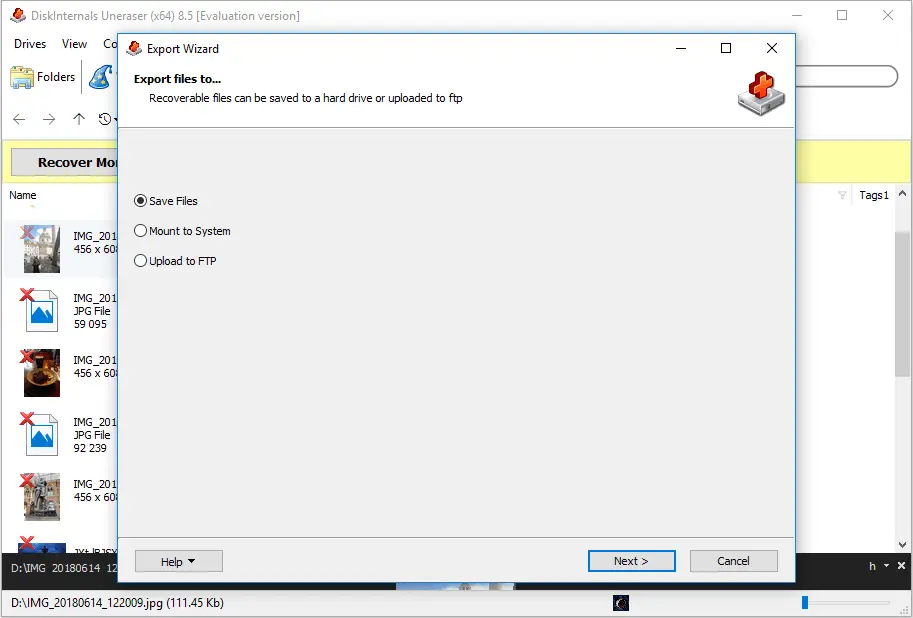
Bestanden herstellen naar een ander fysiek apparaat
Wanneer de benodigde bestanden zijn gevonden en er een voorbeeld van is bekeken, selecteer ze dan voor herstel.
Sla ze uitsluitend op het voorbereide doelapparaat op. De bestemming moet in goede staat verkeren, fysiek gescheiden zijn van de bronschijf en voldoende vrije ruimte hebben voor de geselecteerde bestanden.
- RAW-partitie;
- andere partitie op dezelfde getroffen fysieke schijf;
- een onstabiele externe behuizing of een onstabiel extern apparaat;
- een bestemming die onvoldoende vrije ruimte heeft.
De proefversie staat mogelijk scannen en een voorbeeld bekijken toe, terwijl er een licentie vereist is om herstelde bestanden op te slaan. Houd die beperking zichtbaar in de stap-voor-stap-handleiding en in de schermafbeelding van de bestemmingsselectie.
Controleer de herstelde kopie
Het herstel is niet voltooid wanneer bestanden slechts zijn geëxporteerd.
- documenten correct weergegeven;
- foto’s die in de verwachte resolutie zijn geopend;
- video's worden langer dan de eerste paar seconden afgespeeld;
- archieven kunnen worden getest of uitgepakt;
- databases en projectbestanden die geopend zijn in de toepassingen die er gebruik van maken;
- kritieke mappen de verwachte bestanden bevatten;
- bestandsgroottes en tijdstempels zijn aannemelijk, voor zover deze bewaard zijn gebleven.
Geef prioriteit aan unieke, bedrijfskritische, juridische, financiële, onderzoeks- of persoonlijke gegevens. Bewaar het herstelverslag, de scannaam, de details van de image en de testresultaten.
Repareer, herschep, converteer of formatteer de bron niet opnieuw totdat de vereiste bestanden onafhankelijk zijn geverifieerd en opnieuw zijn geback-upt.

Gevallen die de herstelworkflow wijzigen
De hoofdworkflow ‘data-first’ blijft hetzelfde, maar in de volgende gevallen verandert welk bewijsmateriaal nodig is of dat een softwarescan geschikt is.
Een eerder als NTFS-partitie aangeduide partitie herstellen die nu als RAW wordt weergegeven
Om een NTFS-partitie vanuit RAW te herstellen, moet u eerst controleren of NTFS daadwerkelijk het vorige bestandssysteem was. Nuttige aanwijzingen kunnen zijn:
- het volume werd voorheen door Windows als NTFS gebruikt;
- een ander systeem het bestandssysteem vastlegt of back-updocumenten bevat;
- de scan samenhangende NTFS-structuren vindt;
- verwachte NTFS-mappen, bestandsnamen en metagegevens verschijnen in het gereconstrueerde resultaat.
Forceer geen RAW-naar-NTFS-conversie voordat u bestanden herstelt. Het aanmaken van een nieuw NTFS-bestandssysteem of het schrijven van herstelmetadata is iets anders dan de reconstructie van het virtuele bestandssysteem binnen Partition Recovery.
De software kan een doorbladerbaar NTFS-resultaat reconstrueren voor een voorbeeldweergave en export, zonder dat gereconstrueerde bestandssysteem terug naar de bron te schrijven.
RAW-partities op SSD's
Een RAW-partitie op een SSD vereist meer voorzichtigheid dan een eenvoudige overdracht volgens de aannames voor HDD's.
- TRIM en garbage collection;
- controller;
- hardwareversleuteling;
- onbeschikbare versleutelingssleutels;
- overschreven flashpagina’s;
- controller of NAND-storingen;
- de fysieke toestand van het apparaat.
Vermijd verdere schrijfbewerkingen en herhaalde scans. Als de SSD wordt losgekoppeld, van capaciteit verandert, inconsistent wordt gedetecteerd, oververhit raakt of onvervangbare gegevens bevat, stop dan en vraag om een beoordeling door een specialist.
Een stabiele SSD in een logische RAW-toestand kan nog steeds worden gescand, maar geen enkele software kan garanderen dat bijgesneden, versleutelde, overschreven of fysiek onleesbare gegevens kunnen worden hersteld.
RAW Externe schijven en verbindingsproblemen
Een harde-schijfpartitie wordt alleen om logische redenen als RAW weergegeven wanneer het fysieke apparaat en de verbinding stabiel blijven.
- schijf;
- USB- of Thunderbolt-poort;
- behuizing of bridge;
- voeding;
- adapter.
Als dezelfde harde schijf via een stabiele verbinding een RAW-partitie weergeeft, gebruik dan de workflow voor logisch herstel. Als de verbinding wordt verbroken, er verschillende capaciteiten worden gemeld, de schijf tijdens het lezen verdwijnt of ernstig traag wordt, behandel het probleem dan niet langer als een normaal geval van RAW-partitieherstel.
Herhaaldelijk in- en uitschakelen kan de toestand van een onstabiel apparaat verder verslechteren.
Toegang geweigerd, maar het bestandssysteem is niet RAW
Als Windows NTFS, FAT, exFAT of een ander herkend bestandssysteem weergeeft maar meldt dat de toegang is geweigerd, kan het probleem te maken hebben met:
- toegangsrechten;
- eigendom;
- beleidsbeperkingen;
- versleuteling;
- een vergrendeld volume;
- beschadigd maar nog steeds herkenbaar bestandssysteem.
Wijzig geen machtigingen, neem geen eigendom over, schakel geen beveiligingsmaatregelen uit en voer geen reparatietools blindelings uit. Controleer eerst of de hardware stabiel is, identificeer de exacte fout, bevestig de versleutelingsstatus en bepaal of de gegevens behoren tot een account of organisatie die toegang kan autoriseren.
A partitie: toegang geweigerd bericht op zich bewijst niet dat software voor het herstellen van RAW-partitiegegevens de juiste oplossing is.
Wat te doen nadat de bestanden zijn hersteld
Herstel en formattering horen plaats te vinden na de herstelgrens — niet ervoor.
Pas reparatie, heraanmaak of herformattering pas toe na verificatie
Formatteren creëert een nieuw bestandssysteem. Het oude wordt hierdoor niet hersteld.
- Controleer de benodigde bestanden vanaf de afzonderlijke bestemming.
- Maak een tweede back-up van onvervangbare gegevens.
- Bewaar de schijfkopie, de herstel-snapshot en de testnotities, indien relevant.
- Controleer of het fysieke apparaat in voldoende goede staat is om opnieuw te worden gebruikt.
- Vervang het opslagapparaat als het instabiliteit, leesfouten, wisselende capaciteit of andere storingssymptomen vertoonde.
Breng een fysiek onbetrouwbare schijf niet terug in productie omdat deze na een reparatie of formattering tijdelijk weer koppelbaar is geworden.
Als het apparaat in goede staat is en de herstelde gegevens veilig zijn, kan de oorspronkelijke partitie vervolgens opnieuw worden aangemaakt of geformatteerd volgens het beoogde gebruik. Dat is een taak ter voorbereiding van de opslag, geen herstel van een RAW-partitie.
Verminder het risico op een nieuwe RAW-toestand
- het veilig verwijderen van externe schijven en geheugenkaarten;
- en zorgt voor een stabiele stroomvoorziening tijdens schrijfbewerkingen, updates, migraties en wijzigingen aan partities;
- het vervangen van onbetrouwbare kabels, behuizingen, adapters en voedingen;
- het monitoren van de status van de opslag en fouttrends;
- het maken van een schijfimage vóór ingrijpende partitie- of migratiewerkzaamheden;
- en zorg ervoor dat u actuele, geteste back-ups op aparte opslag bewaart;
- apparaten die losraken, oververhit raken, ernstig vertragen of steeds meer fouten melden.
Een back-up is alleen nuttig als deze afzonderlijk, actueel en geverifieerd is.
Veelgestelde vragen
-
Ja, wanneer het apparaat stabiel is en de benodigde gegevens leesbaar blijven, is de veiligere aanpak om de RAW-partitie te scannen, een virtuele weergave van het bestandssysteem te reconstrueren, de bestanden te bekijken en ze op een ander fysiek apparaat op te slaan. Formatteren is niet vereist voor de herstelfase en mag pas plaatsvinden nadat de herstelde kopie is geverifieerd.
-
Zoekopdrachten naar gratis RAW-partitieherstel verwijzen vaak alleen naar een gratis scan of voorbeeldweergave, terwijl onafhankelijk geverifieerde open-sourceprogramma’s mogelijk andere mogelijkheden bieden. Dat betekent niet dat elk bestand gratis kan worden gered. DiskInternals Partition Recovery biedt momenteel proefscans en voorbeeldweergave, terwijl voor het opslaan van herstelde bestanden mogelijk een licentie vereist is. Controleer de huidige productvoorwaarden vóór publicatie.
-
Nee. CHKDSK kan metagegevens van het bestandssysteem schrijven, en Windows kan weigeren het uit te voeren op een RAW-volume. Herstel en controleer de bestanden elders voordat u een herstelbewerking overweegt waarbij metagegevens worden geschreven.
-
Nee. Een RAW-volume heeft doorgaans een herkende partitie-invoer, maar geen bestandssysteem dat Windows kan koppelen. Niet-toegewezen ruimte heeft geen herkende actieve partitie-invoer voor dat gebied. Het aanmaken van een nieuw volume in niet-toegewezen ruimte schrijft nieuwe metagegevens en mag niet de eerste herstelstap zijn.
-
Het RAW-label betekent dat Windows geen koppelbaar bestandssysteem op die partitie kan identificeren of gebruiken. Het geeft niet de exacte oorzaak aan. Het probleem kan te maken hebben met metadata van het bestandssysteem, schade aan de partitietabel of het opstartrecord, opslagfouten, onderbroken schrijfbewerkingen of fysieke instabiliteit.
-
Mogelijk, maar herstel hangt af van wat leesbaar en beschikbaar blijft. TRIM, garbage collection, het gedrag van de controller, versleuteling, overschrijvingen en fysieke storingen kunnen het herstel van SSD's aanzienlijk beperken. Stop als de SSD onstabiel is of inconsistent wordt gedetecteerd.
-
Controleer of Windows het bestandssysteem nog steeds herkent, en verifieer vervolgens de machtigingen, eigendom, versleuteling, koppelingsstatus, de exacte foutmelding en de conditie van het apparaat. „Toegang geweigerd“ is niet automatisch een probleem met de RAW-partitie en vereist mogelijk het invoeren van inloggegevens of het oplossen van machtigingsproblemen in plaats van een reconstructie van het bestandssysteem.
Volgende stap voor een stabiele logische RAW-partitie
Gebruik software alleen wanneer het fysieke apparaat stabiel is, consistent wordt gedetecteerd en niet wordt geblokkeerd door ontbrekende versleutelingssleutels.
De productpagina bevat de download voor de gratis proefversie en uitgebreidere productinformatie. Installeer de software op een gezond Windows-systeemstation, scan de stabiele bron of het geverifieerde beeld, bekijk een voorbeeld van representatieve bestanden en sla herstelde gegevens uitsluitend op een ander gezond fysiek apparaat op.
Voer geen herstelsoftware uit op een schijf die klikt of knarst, vanzelf de verbinding verbreekt, een verkeerde capaciteit aangeeft, oververhit raakt of slechts af en toe wordt gedetecteerd. Herhaalde scans belasten hardware die al defect is. Stop en neem in plaats daarvan contact op met een professionele dienst voor gegevensherstel.