
RAID-gegevens herstellen
Herstel bestanden van RAID-arrays met DiskInternals RAID Recovery™ voor Windows — software die wordt vertrouwd door IT-professionals en forensische specialisten voor 22 jaren.
Wanneer een RAID-array uitvalt, is de veiligste eerste stap om vast te stellen wat er daadwerkelijk defect is geraakt: de RAID-laag, het bestandssysteem, de controller of een van de fysieke schijven. In veel gevallen is het nog steeds mogelijk om gegevens van een RAID te herstellen, maar de volgorde van de handelingen is daarbij van belang.
Aanbevolen werkwijzen voor RAID-herstel
- Controles op alleen-lezen Begin altijd met alleen-lezen-bewerkingen om te voorkomen dat uw gegevens worden overschreven.
- Vermijd geforceerde heropbouw Forceer nooit een herbouw van uw oorspronkelijke RAID, aangezien dit tot permanent gegevensverlies kan leiden.
- Sla de herstelde gegevens apart op De originele RAID-schijven moeten tijdens het hele herstelproces onaangeroerd blijven.
Wat is RAID-herstel?
RAID-herstel (Redundant Array of Independent Disks) is een gespecialiseerd proces dat wordt gebruikt om gegevens te herstellen van een opslagsysteem dat gebruikmaakt van meerdere harde schijven die samenwerken. In tegenstelling tot een enkele harde schijf verdeelt een RAID-configuratie gegevens over meerdere schijven om de prestaties en betrouwbaarheid te verbeteren.
- Een RAID-controller valt uit, waardoor de array ontoegankelijk wordt.
- Een of meer harde schijven in de array zijn buiten het fouttolerantieniveau defect geraakt.
- Het RAID-volume kan per ongeluk worden geformatteerd of verwijderd.
- De RAID-configuratieparameters zijn verloren gegaan of beschadigd.
- Fouten in het besturingssysteem of virusaanvallen hebben invloed op de array.
- Een herstelproces mislukt of wordt onderbroken.
Vergelijking van herstelopties
Het juiste herstelpad hangt af van hoe stabiel de RAID-array en de bijbehorende schijven zijn.
| Optie | Het meest geschikt voor | Lees-/schrijfgedrag | Complexiteit | Gegevensveiligheid |
|---|---|---|---|---|
| Gratis DiskInternals RAID Recovery-tool | Eenvoudige gevallen waarbij de array uit 2 schijven bestaat. Download deze gratis RAID-hersteltool — het omvat al gratis herstel en export van bestanden van RAID-arrays met 2 schijven | Veilig scannen in de alleen-lezenmodus met export naar een andere locatie | Laag tot gemiddeld | Absoluut veilige, alleen-lezen toegang tot de originele gegevens |
| Betaalde DiskInternals RAID Recovery-software | Ontoegankelijke RAID-volumes, beschadigde metagegevens, verloren partities, onbekende schijfvolgorde en uitgebreider herstel van het bestandssysteem | Laag tot gemiddeld | ||
| Professionele RAID-herstelservice van DiskInternals | Online dienst op afstand | Hoog |
DiskInternals RAID Recovery™ is een praktische softwarematige oplossing wanneer de schijven nog steeds kunnen worden aangesloten, gekopieerd of veilig kunnen worden gelezen. Als de schijven fysiek onstabiel zijn of als meerdere RAID-leden defect zijn geraakt, stop dan en neem contact op met een professionele herstelservice voordat u verdergaat.
Opvallende functies
Volledig geautomatiseerde wizard
Detecteert automatisch het RAID-type, de schijfvolgorde en de blokgrootte zonder dat handmatige technische invoer nodig is.
Geavanceerd bestandsvoorbeeld
Bekijk documenten, foto’s en databases vóór het herstel om de integriteit van de gegevens te controleren.
Virtuele RAID-reconstructie
Er wordt een virtuele kopie van uw array gemaakt om bestanden te extraheren zonder ook maar één byte naar de originele schijven te schrijven.
Universele ondersteuning voor bestandssystemen
Ondersteunt de bestandssystemen NTFS, ReFS, FAT, exFAT, Ext2/3/4, XFS, HFS+, APFS en ZFS.
Hulp op professioneel niveau
Neem contact op met de specialisten van DiskInternals voor hulp op afstand bij zeer complexe herstelscenario’s.
Ondersteuning voor NAS en SAN
Specifieke algoritmen voor Synology-, QNAP-, ASUSTOR- en Buffalo NAS-apparaten.
Ondersteunde RAID-typen en herstelscenario’s
- Geformatteerd logisch RAID-volume
- Ontoegankelijk RAID-volume
- Verloren partitietabel
- Ontbrekende of beschadigde RAID-metadata
- RAID-schijf wordt niet herkend
- RAID-array in gedegradeerde toestand
- Storing in de controller
- Onjuiste schijfvolgorde
- Onbekende stripe-grootte
- Bestanden die ontbreken na het opnieuw opbouwen
Als uw RAID-technologie niet in de lijst staat, neem dan contact op met DiskInternals-ondersteuning voordat u wijzigingen aanbrengt in de array.
Veelgemaakte fouten die u moet vermijden
Waarom pogingen tot heropbouw het herstel kunnen bemoeilijken
Wanneer een RAID-array is beschadigd of is mislukt, proberen gebruikers vaak een „heropbouw“ met behulp van hardware- of softwaretools. Als de storing te wijten is aan een defecte of niet-gesynchroniseerde schijf, worden bij het heropbouwen nieuwe pariteitsgegevens naar alle schijven geschreven. Het gebruik van de verkeerde schijfvolgorde of onjuiste parameters kan de oorspronkelijke gegevensstructuur permanent overschrijven, waardoor professioneel herstel onmogelijk wordt.
Wanneer moet je stoppen en een professionele dienst inschakelen?
Als u ongebruikelijke geluiden (klikken of knarsen) van harde schijven opmerkt of als er meerdere schijven met hardwarefouten zijn, stop dan onmiddellijk. Schakel het systeem uit en neem contact op met een professionele laboratoriumdienst. DiskInternals RAID Recovery™ kan logische storingen, controllerstoringen en onbedoelde verwijderingen verwerken wanneer de fysieke media nog functioneel zijn.
Hoe gegevens van een RAID-array te herstellen
-
Sluit uw RAID-schijven aan
Sluit alle harde schijven van de RAID-array rechtstreeks als afzonderlijke schijven aan op uw pc (via SATA- of USB-adapters).
-
Start DiskInternals RAID Recovery™
De software scant automatisch alle aangesloten schijven en probeert de RAID-configuratie.
-
Selecteer de virtuele RAID
Zodra de RAID is gedetecteerd, verschijnt deze als één enkele schijf. Dubbelklik erop om het scannen van de bestanden te starten.
-
Voorbeeld bekijken en opslaan
Bekijk de gevonden bestanden gratis in het voorbeeld. Als de bestanden correct zijn, koop dan een licentie om ze naar een veilige locatie te exporteren.
Scannen naar verloren partities en bestanden
Als het RAID-volume niet meer normaal opent, is het bestandssysteem mogelijk beschadigd of ontbreekt de partitietabel.
DiskInternals RAID Recovery™ kan de gereconstrueerde virtuele array scannen op:
- verloren partities
- verwijderde bestanden
- geformatteerde volumes
- beschadigde bestandssysteemstructuren
- ontbrekende mappen
- databasebestanden
- documenten, foto’s, video’s, archieven en multimediabestanden
Voer vóór het herstel geen reparatietools voor het bestandssysteem uit op de oorspronkelijke array. Als reparatie nodig is, mag dit pas plaatsvinden na het maken van een image en alleen wanneer de structuur van de array bekend is.
Omgaan met RAID 10 en andere veelvoorkomende configuraties
Herstel van RAID 10 is afhankelijk van zowel mirroring als striping. De juiste volgorde van de schijven en de paarstructuur zijn van belang.
Voor RAID 10, RAID 0+1, RAID 50, RAID 60 en andere geneste arrays:
- Sluit alle beschikbare schijven aan
- Identificeer defecte of ontbrekende leden
- Vermijd het opnieuw opbouwen van controllers totdat de configuratie duidelijk is
- Laat de software de indeling waar mogelijk automatisch detecteren
- Schakel over naar handmatige reconstructie als de gedetecteerde volgorde onjuist is
- Bekijk de bestanden voordat u ze exporteert
Als één onderdeel van een spiegelpaar beschadigd is, is herstel mogelijk nog wel mogelijk via het intacte onderdeel. Als beide onderdelen van hetzelfde spiegelpaar beschadigd zijn, stop dan en vraag professionele hulp.
Hoe u de RAID Recovery™-software installeert en start
- Download RAID Recovery™ voor Windows. Gratis download — RAID Recovery™
- Installeer de software op een goed functionerend Windows-systeem. Ondersteunde systemen: Windows 7–11 en Windows Server 2003–2025.
- Sluit de schijven, klonen of schijfafbeeldingen aan die deel uitmaken van de RAID.
- Start RAID Recovery™.
- Kies de RAID-schijven of de gekoppelde afbeeldingen.
- Start de RAID-wizard.
- Bekijk een voorbeeld van de herstelbare bestanden.
- Exporteer de bestanden na het verkrijgen van een licentie.
Zorg ervoor dat uw RAID correct is geconfigureerd
Gebruik onze RAID-calculator om inzicht te krijgen in de configuratie van uw array en de beste herstelmethode te vinden. Deze tool is geavanceerd, nauwkeurig en kan u kostbare tijd besparen voordat u met het gegevensherstel begint.
Wilt u meer controle? Schakel over naar de Geek RAID-calculator voor geavanceerde opties, gedetailleerde inzichten in overhead en volledige overzichten van fouttolerantie.
- 1. Kies de grootte van je schijf: Bepaal eerst hoe groot elke schijf moet worden. Veelgebruikte opties zijn 4 TB, 8 TB, 12 TB, 16 TB, 20 TB, 24 TB of zelfs 30 TB. U kunt indien nodig ook een aangepaste grootte invoeren.
- 2. Kies het aantal schijven: Selecteer vervolgens het totale aantal schijven dat u in de array wilt hebben. Elke keer dat u op een schijfgrootte klikt (zoals 4 TB of 8 TB), voegt u een nieuwe schijf toe. Het aantal schijven dat u gebruikt, heeft, afhankelijk van het RAID-niveau, direct invloed op zowel de prestaties als de fouttolerantie.
- 3. Selecteer uw RAID-niveau: Kies in het menu „Select Type“ het RAID-niveau dat u wilt testen. Opties zijn onder andere RAID 0, 1, 1E, 4, 5, 5R, 5EE, 6, 10, 0+1, 50, 50r en 60. Elk niveau biedt een andere balans tussen snelheid, redundantie en opslagefficiëntie. Zodra u de berekening uitvoert, ziet u de specifieke kenmerken van het door u gekozen niveau.
Begeleide herstelservice
Weet u niet zeker of u het RAID-herstel zelf kunt uitvoeren?
De specialisten van DiskInternals kunnen u helpen bij het analyseren van de huidige toestand van de RAID-array, de schijven, de controller en het bestandssysteem. Dit is handig wanneer de array onstabiel is, de volgorde van de schijven onbekend is of de eerste scan niet de verwachte bestanden weergeeft.
De begeleide herstelservice is met name handig voor:
- beschadigde RAID-controllers;
- complexe RAID-indelingen;
- degradeerde arrays;
- schijfimages die handmatig moeten worden gereconstrueerd;
- RAID-arrays met ontbrekende of conflicterende metagegevens;
- gevallen waarin softwarescans onvolledige resultaten laten zien.

Screenshots van RAID-herstel
De stapsgewijze herstelwizard maakt het proces eenvoudig, duidelijk en efficiënt.
Download RAID Recovery en start het herstelproces:
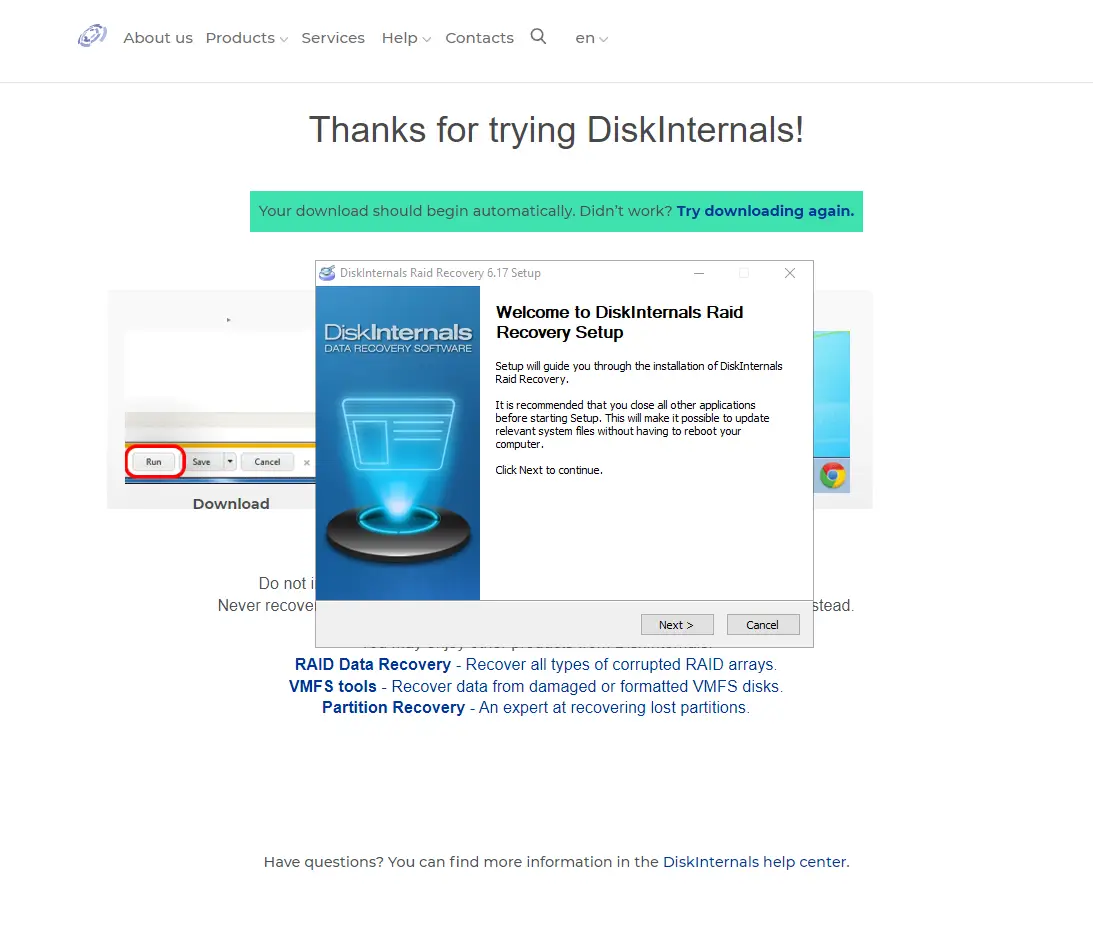
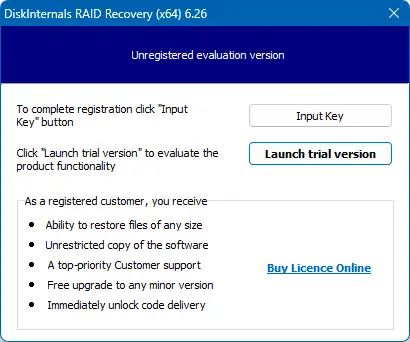
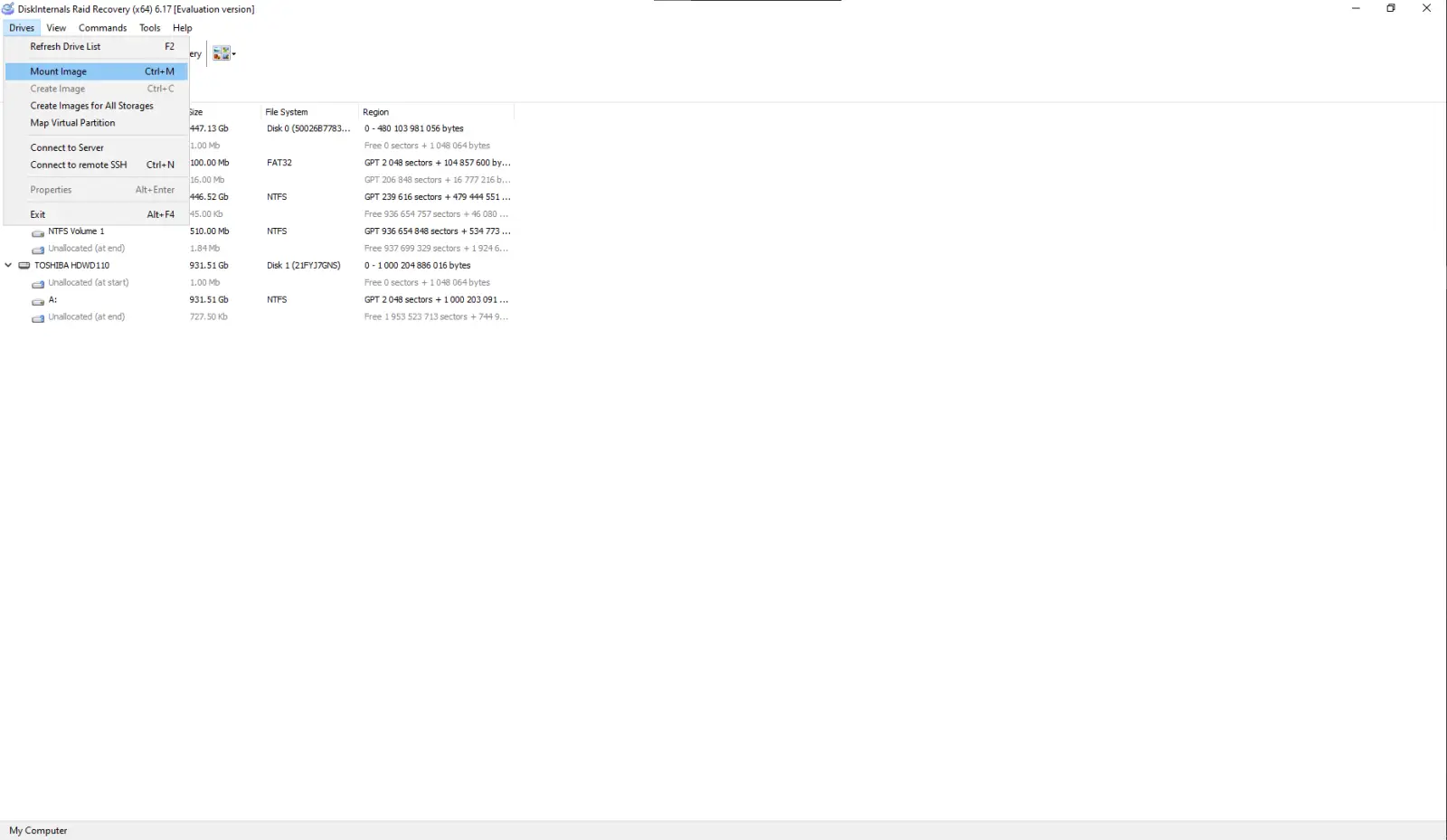
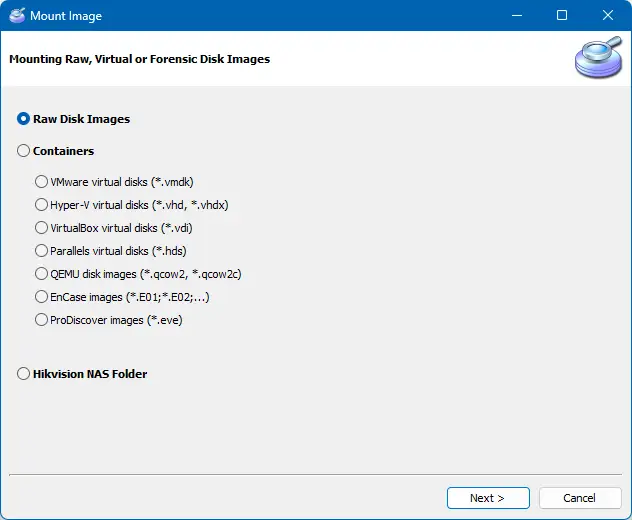
De RAID-wizard wordt automatisch geladen. U kunt extra schijfimages toevoegen door op „Schijven“ - „Image koppelen“ te klikken, of deze stap overslaan:
Start de RAID-herstelwizard
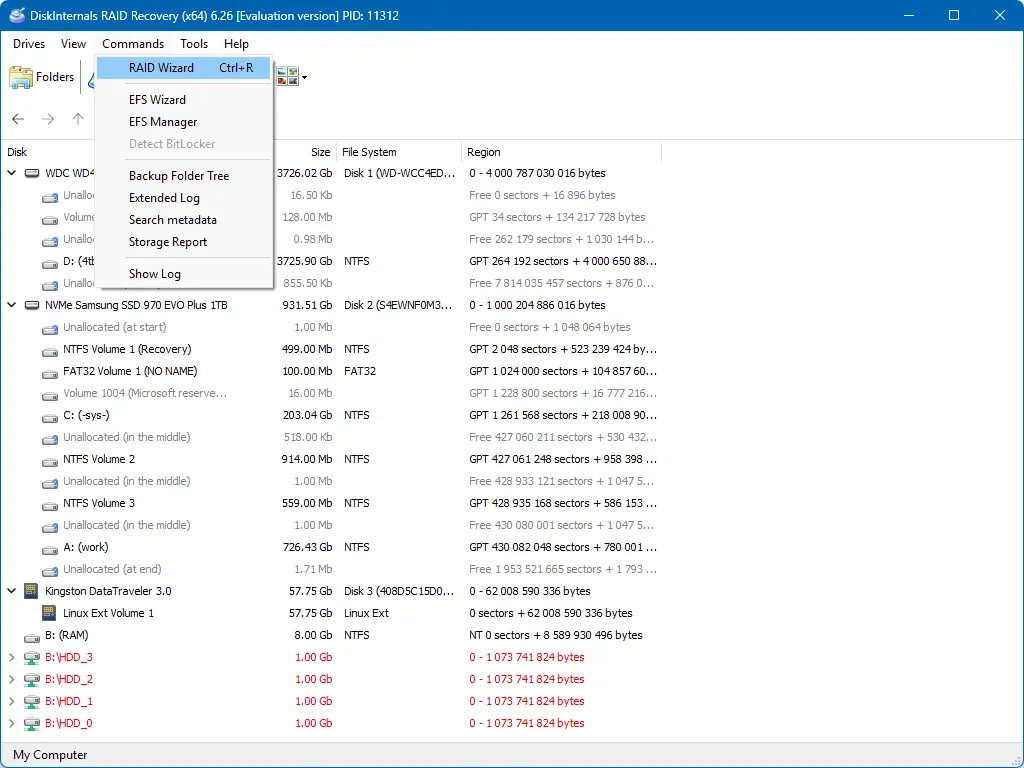
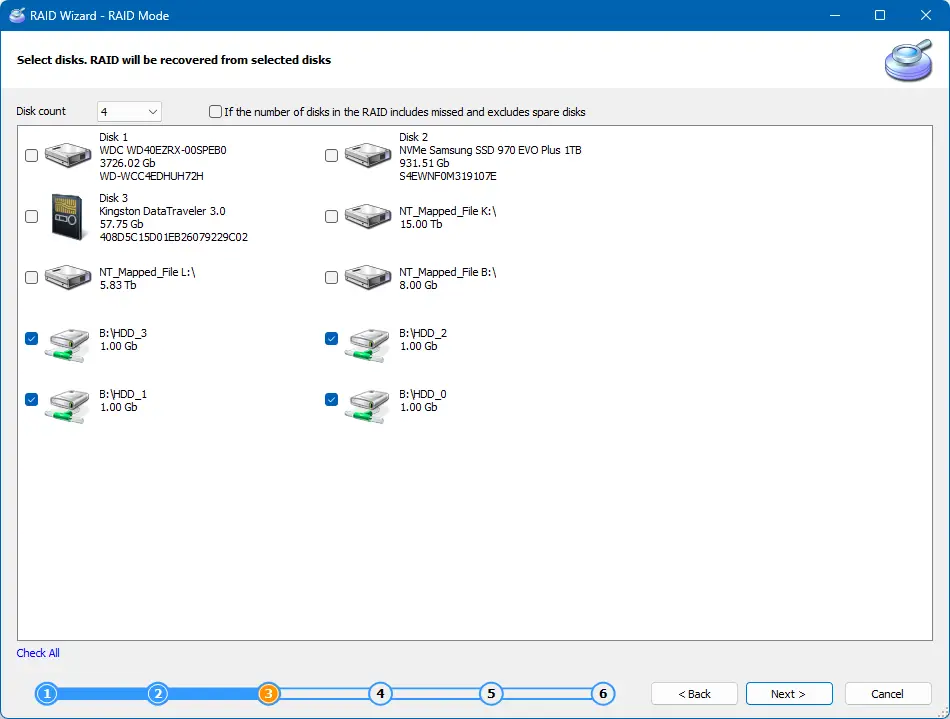
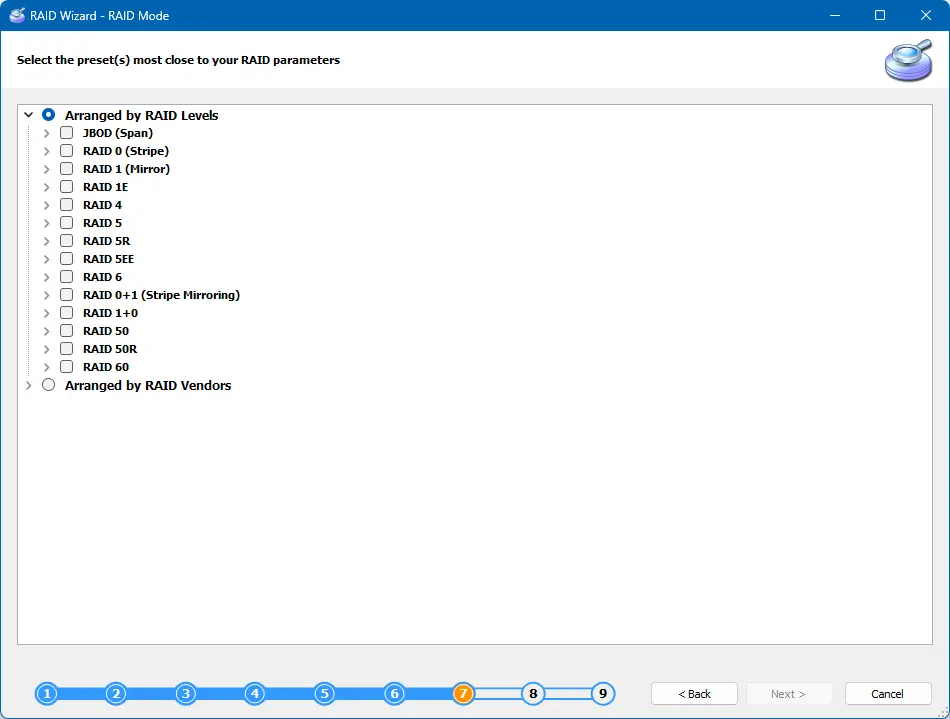
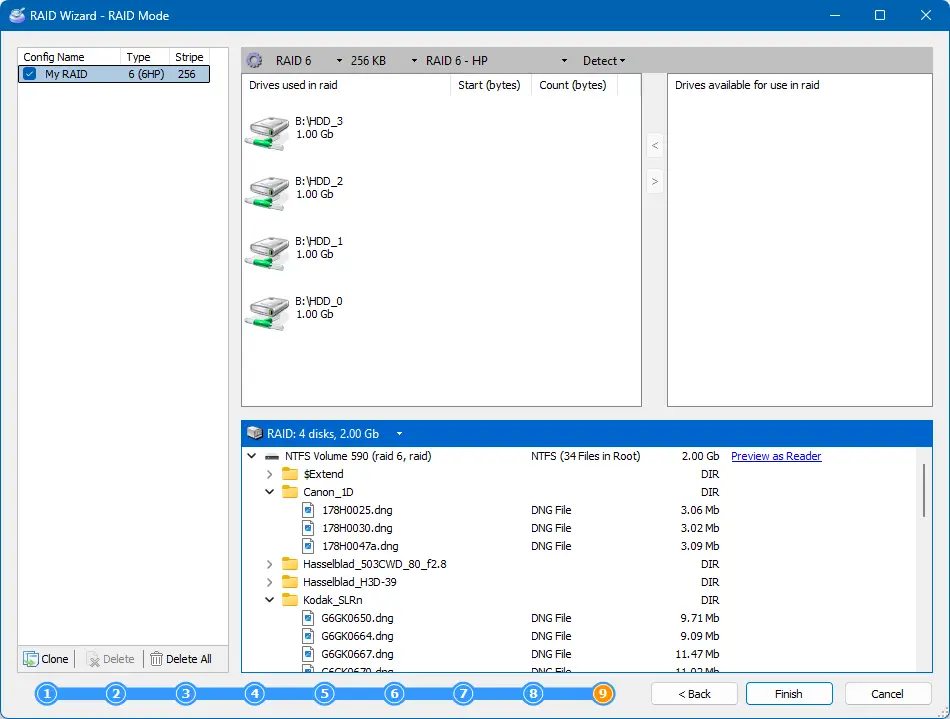
Aan het einde van deze stappen krijgt u een gereconstrueerde RAID, die kan worden geopend. Herstelde RAID-arrays zijn rood gemarkeerd. Selecteer de toverhoed met de naam "Wizard" en selecteer de RAID die u zojuist hebt gereconstrueerd.
Kies het bestandssysteem dat op uw RAID stond. Het scannen van de schijf kan even duren.
Zodra de scan is voltooid, kunt u een voorbeeld van de bestanden bekijken.
Veelgestelde vragen
-
Ja, dit is schadelijk voor uw RAID. De RAID-schijfconfiguratie wordt opgeslagen op de controller. Meestal heeft de RAID-controller een extra batterij; en als er geen stroomstoring is en de batterij bijna leeg is, gaat de RAID-configuratie verloren. Als u gegevens moet herstellen na een RAID-storing, gebruik dan de RAID-herstelsoftware van DiskInternals.
-
Deze situatie kan leiden tot gegevensverlies. Met DiskInternals RAID Recovery kunt u de beschadigde RAID-schijf herstellen en uw gegevens terughalen. Als de controller van uw RAID beschadigd is en u gegevens moet herstellen, gebruik dan de RAID-herstelsoftware van DiskInternals.
-
Met RAID Recovery kunt u gegevens herstellen van het geformatteerde logische volume. Als u gegevens moet herstellen nadat het logische RAID-volume is geformatteerd, gebruik dan de RAID Recovery-software van DiskInternals.
-
Als u te maken heeft met problemen zoals een ontoegankelijk RAID-volume, kunt u RAID Recovery gebruiken om het te openen.
-
Demonteer in dit geval de RAID en sluit elke schijf afzonderlijk aan. Herstel de RAID-array met DiskInternals RAID Recovery.
-
Haal de RAID uit elkaar en sluit elke schijf afzonderlijk aan. Herstel de RAID-array met DiskInternals RAID Recovery. RAID Recovery is een onmisbaar hulpmiddel voor het herstellen van hardware- of software-RAID's.
-
Als een van de RAID-schijven defect is, kunnen de gegevens nog steeds worden hersteld met RAID Recovery.
Gerelateerde artikelen
Gegevensherstel van RAID?