DiskInternals Partition Recovery Software
Helpt bij het herstellen van partities wanneer een Windows-partitie:
- Verloren
- Verwijderd
- Geformatteerd
- RAW
- Ontoegankelijk
- Beschadigd
- Beschadigd
Deze software voor het herstellen van schijfpartities scant leesbare opslagmedia zonder de aangetaste bron te wijzigen.
-
Drie hersteldieptes in één wizardVolledig herstel en bouwt het bestandssysteem binnen de software opnieuw op, Snel herstel ontdekt wat er nog op het oppervlak staat, en Reader opent een leesbare schijf rechtstreeks.
-
Haal bestanden op, repareert de partitie nietDeze software voor partitiegegevensherstel haalt bestanden terug in plaats van de partitie ter plaatse te herstellen — de bron blijft ongewijzigd.
-
Meer dan lokale Windows-volumesScant aangesloten Ext2/3/4-schijven, ondersteunde virtuele schijven en forensische containers, en externe Ext2/3/4-opslag die via SFTP bereikbaar is.
Exporteer alleen naar een gezonde bestemming die fysiek gescheiden is van de aangetaste schijf en voldoende vrije ruimte heeft.
Veilige start
- Installeer de evaluatieversie op een schijf die in goede staat verkeert. Installeer het niet op de aangetaste bron en sla herstelde bestanden niet terug op die bron op.
- Installeer op een USB-schijf wanneer er geen gezonde interne schijf beschikbaar is. Door de software vanaf verwisselbare media uit te voeren, wordt schrijven naar de aangetaste schijf volledig vermeden.
- Er zijn beheerdersrechten vereist. Ruwe sectortoegang tot fysieke schijven is niet beschikbaar voor een standaardgebruikersaccount.
- Versie
- 8.20
- Platform
- Windows-desktop en Windows Server
- Rechten
- Beheerder
- Doel instellen
- Elke intacte schijf, inclusief USB
Gebaseerd op de DiskInternals Recovery Engine
DiskInternals ontwikkelt sinds 2004 software voor gegevensherstel. Partition Recovery is geen op zichzelf staand hulpprogramma: het draait op dezelfde engine die in de hele productlijn wordt gebruikt — alleen-lezen toegang tot de bron, virtuele reconstructie van het bestandssysteem binnen de applicatie en op handtekeningen gebaseerde inhoudsanalyse.
- Ontwikkelt herstelsoftware sinds
- 2004
- Toegang tot de bron
- Alleen-lezen
- Hersteldieptes
- 3
- Bestandssignaturen
- 169
- Reconstructie van het bestandssysteem
- Virtueel, in de app
Elk product bevat het product dat eronder staat
De herstelproducten zijn gelaagd in plaats van parallel. Een product op een hoger niveau omvat de volledige functionaliteit van elk product eronder en voegt daarbovenop nog een extra categorie problemen toe. Een product kiezen betekent de hoogste laag kiezen die uw situatie daadwerkelijk vereist — er gaat niets van de lagere lagen verloren.
- Laag 4VMFS-herstel
Toevoegingen VMware-datastores: VMFS3 tot en met VMFS6, ESX/ESXi-opslag, VMFS-metadata, VMDK-descriptor en problemen met de snapshot-keten.
- Laag 3RAID-herstel
Toevoegingen reconstructie van de array zelf: onbekende parameters, ontbrekende volgorde van schijven, een defecte controller, onbeschikbare schijven, een onderbroken herbouw.
- Laag 2Partitiehersteldit product
Toevoegingen de partitielaag: verloren, verwijderde, geformatteerde, RAW-, ontoegankelijke, beschadigde en defecte partities; analyse van partitietabellen, MBR, GPT en opstartsectoren; ReFS- en Ext2/3/4-bronnen; schijfimages; externe Ext2/3/4 via SFTP.
- Laag 1Uneraser
Basis verwijderde bestanden op een bestandssysteem dat Windows nog steeds kan lezen. Beschikbaar binnen Partition Recovery als de ‘Snelle hersteldiepte’.
Als het beschadigde volume zich in een VMware-datastore of een defecte array bevindt, begin dan één laag hoger. Alles wat Partition Recovery doet, is daar al inbegrepen.
Twee manieren om ermee te werken
Scenario’s voor partitieherstel
Een partitie is een gebied op een opslagapparaat dat Windows normaal gesproken als een schijf weergeeft. De software kan u helpen bestanden hieruit te herstellen wanneer Windows deze niet meer kan openen, mits de bron leesbaar blijft.
Alle onderstaande scenario’s maken gebruik van alleen-lezen-scannen: herstelbare structuren worden virtueel gereconstrueerd, ondersteunde bestanden kunnen vóór aankoop worden bekeken en geautoriseerde export vindt plaats naar een gezonde bestemming die gescheiden is van de aangetaste schijf. Beschikbare scenariohandleidingen zijn hieronder gelinkt.
Verloren of verwijderde partities
- In Windows
- De verwachte schijf is verdwenen uit Verkenner, of Schijfbeheer toont de partitie niet meer.
- Partitieherstel
- Scant een leesbaar apparaat op resterende partitie- en bestandssysteemstructuren zonder de bron te herschrijven.
Gedetailleerde instructies: Een verloren of verwijderde partitie herstellen
Geformatteerde partities
- In Windows
- De partitie lijkt leeg, heeft een nieuw bestandssysteem of bevat na het formatteren niet langer de verwachte mappen.
- Partitieherstel
- Zoekt naar herstelbare NTFS- of FAT-structuren en bestandsinformatie die mogelijk nog aanwezig is.
Gedetailleerde instructies: Bestanden herstellen na het formatteren
RAW- of ontoegankelijke partities
- In Windows
- Windows meldt RAW, weigert toegang of vraagt u de schijf te formatteren.
- Partitieherstel
- Doorzoekt de leesbare bron op herstelbare bestandssysteemstructuren zonder de opmaakprompt te accepteren.
Gedetailleerde instructies: Wat te doen als een partitie als RAW wordt weergegeven
Beschadigde partitiestructuren
- In Windows
- Mappen kunnen niet worden geopend, bestanden ontbreken of Windows meldt fouten bij het openen van het volume.
- Partitieherstel
- analyseert beschikbare metagegevens en leesbare sectoren en bouwt een virtueel herstelresultaat op.
Gedetailleerde instructies: Een beschadigde of corrupte partitie herstellen
Niet-toegewezen of ontbrekende ruimte
- In Windows
- Schijfbeheer toont niet-toegewezen ruimte waar voorheen een partitie stond, of het verwachte volume ontbreekt.
- Partitieherstel
- Zoekt op de leesbare schijf naar sporen van eerdere partities en bestandssystemen.
Gedetailleerde instructies: Bestanden herstellen van een ontbrekende partitie op niet-toegewezen ruimte
In elk scenario kunt u gevonden partities en mappen bekijken en een voorbeeld van ondersteunde bestanden bekijken vóór aankoop; geautoriseerde export vindt plaats naar de voorbereide veilige bestemming. Herstelresultaten zijn afhankelijk van wat nog leesbaar is en niet is overschreven.
Scan en bekijk gratis een voorbeeld van herstelbare bestanden
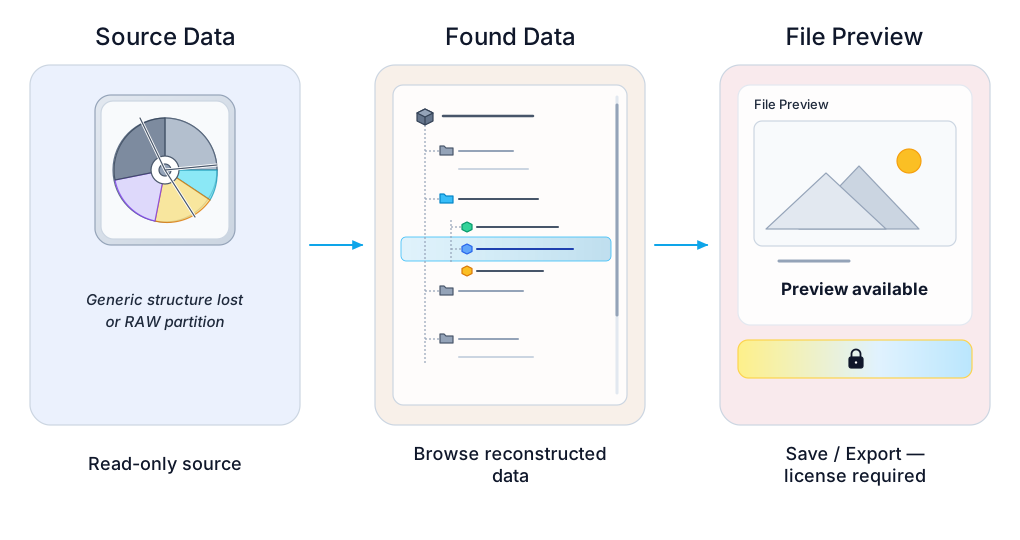
Met de evaluatieversie kunt u het herstelresultaat bekijken voordat u betaalt. Het is geen volledig gratis exportoplossing.
Wanneer is een licentie vereist om bestanden te exporteren?
Alles tot en met het voorbeeld is gratis. Er is slechts op één moment een betaalde licentie vereist: wanneer u herstelde bestanden opslaat of exporteert. Na het invoeren van een geldige licentiesleutel hoeft u de software niet opnieuw te installeren of de bron opnieuw te scannen, en geregistreerde gebruikers kunnen bestanden van elke grootte opslaan.
- Scan de bron op elke gewenste hersteldiepte
- Bekijk gevonden partities en mappen
- Bekijk een voorbeeld van ondersteunde documenten, afbeeldingen, video's en audiobestanden
- Geherstelde bestanden opslaan of exporteren
- Koppel het resultaat als een virtuele schijf in Verkenner
- Exporteren naar een netwerkschijf of FTP
| Editie | Beoogd gebruik |
|---|---|
| Persoonlijk | Uw eigen gegevens herstellen op uw eigen computers. Eén gebruiker, niet-commercieel gebruik. |
| Technicus | Gegevens herstellen op apparaten van de klant of van derden. Eén technicus, onbeperkt aantal apparaten, commercieel gebruik toegestaan. |
| Enterprise | Implementatie binnen één organisatie: meerdere technici, servers en Windows Server-systemen, met prioritaire ondersteuning. |
Als u gegevens voor klanten herstelt, kies dan voor Technician of Enterprise — een Personal-licentie is niet geldig voor commerciële dienstverlening. Volledige rechten en prijzen vindt u op de bestelpagina.
Prijzen bekijkenVanaf $59.95 139.95
Wat u kunt doen vóór aankoop
Als u gratis software voor partitieherstel nodig hebt om de bron te beoordelen voordat u betaalt, kunt u met de evaluatieversie van DiskInternals een ondersteunde bron scannen, gevonden partities, mappen en bestanden weergeven en een voorbeeld bekijken van ondersteunde herstelbare bestanden voordat u tot aankoop overgaat. Er is een betaalde licentie vereist om het resultaat op te slaan of te exporteren.
- selecteer een ondersteunde bron of schijfimage;
- de aangetaste opslag scant;
- gecontroleerde partities;
- doorbladert gereconstrueerde mappen en bestanden;
- voorbeeldweergave van ondersteunde Office-documenten;
- voorbeeldweergave van gangbare imageformaten;
- afspeelbare videobestanden;
- controleert of de bestanden die u nodig hebt aanwezig en leesbaar zijn.
Een succesvol voorbeeld bevestigt de toestand van het specifieke bestand dat u hebt geopend. Het bewijst niet dat elk bestand op de bron volledig of herstelbaar is. Bekijk een voorbeeld van verschillende representatieve bestanden uit de mappen die het belangrijkst zijn.
Zoeken naar herstelbare bestanden op basis van bestandshandtekening
Wanneer metagegevens van mappen, bestandsnamen of directoryrecords niet langer bruikbaar zijn, kan een op handtekeningen gebaseerd zoekproces de inhoud van bestanden identificeren aan de hand van de interne structuur. DiskInternals ondersteunt 169 bestandshandtekeningen voor archieven, afbeeldingen, video, audio, Office-documenten, CAD-bestanden, databases en andere gangbare gegevenstypen.
Bekijk de volledige lijst met ondersteunde bestandssignaturen
Bekijk een voorbeeld van ondersteunde bestandsformaten vóór het herstel
Ondersteuning voor handtekeningen en ondersteuning voor voorbeelden zijn verschillende functies. Het zoeken op handtekeningen helpt bij het lokaliseren van bestandsinhoud; ‘Voorbeeld’ opent een ondersteund bestand, zodat u dat specifieke resultaat vóór het exporteren kunt bekijken. ‘Voorbeeld’ ondersteunt gangbare kantoordocumenten en afbeeldingsformaten en bevat ingebouwde afspeelfuncties voor ondersteunde video- en audiobestanden.
U kunt software voor partitieherstel downloaden naar een gezonde schijf en begin de analyse zonder betaling.
Opmerking bij de installatie: Download en installeer de software op een gezonde schijf — een USB-stick is prima — maar nooit op de aangetaste bron. Beheerdersrechten zijn vereist voor directe toegang tot fysieke schijven.
Hoe DiskInternals de bronschijf beschermt
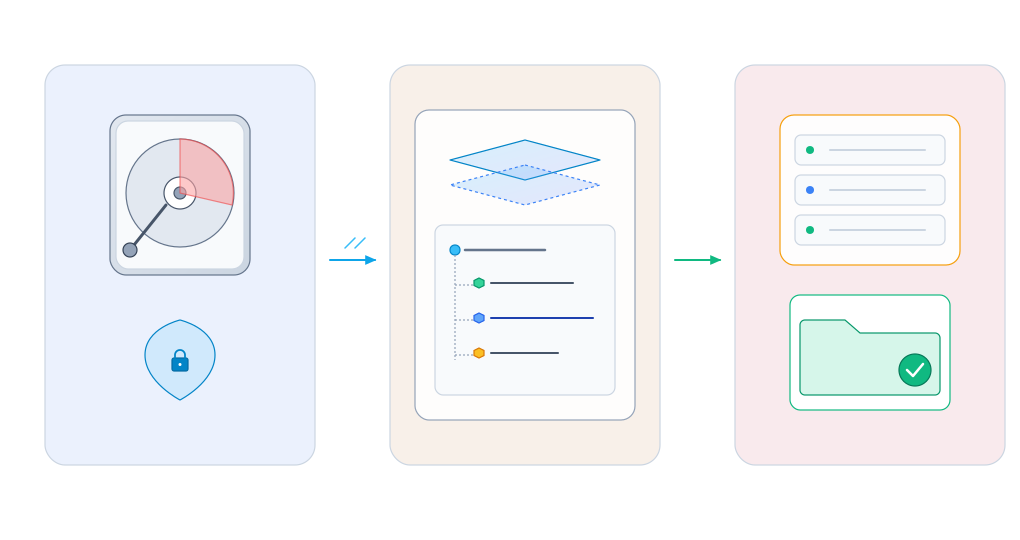
De herstelarchitectuur scheidt de aangetaste bron, het virtuele herstelresultaat en de exportbestemming — hierdoor blijft de oorspronkelijke opslag ongewijzigd door de software.
De bronschijf wordt nooit gewijzigd
De bron is de aangetaste schijf, partitie, geheugenkaart, externe schijf, ondersteunde image of ander leesbaar opslagmedium dat wordt gescand. De software maakt gebruik van alleen-lezen toegang tot de bron om beschikbare partitie-, bestandssysteem-, map- en bestandsgegevens te analyseren zonder wijzigingen op te slaan.
- de bron niet op te formatteren of te initialiseren;
- partities aanmaken, verwijderen, vergroten of verkleinen, of herschrijven;
- de echte partitietabel niet;
- herschrijft de MBR of opstartsector;
- herschrijft het echte bestandssysteem;
- de gereconstrueerde gegevens terug te plaatsen op de bron;
- -bewaarbestand om herstelde bestanden op de aangetaste bron op te slaan.
Dit beschermt de bron tegen door de software veroorzaakte wijzigingen. Het kan niet voorkomen dat een reeds defecte schijf verder verslechtert terwijl deze wordt gelezen.
Het bestandssysteem wordt virtueel gereconstrueerd
De software voert binnen de applicatie een virtuele reconstructie van het bestandssysteem uit. Het maakt gebruik van structuren en gegevens die leesbaar blijven om een doorbladerbaar herstelresultaat op te bouwen zonder het echte bestandssysteem te wijzigen.
U kunt gevonden partities inspecteren, door mappen bladeren en een voorbeeld bekijken van ondersteunde bestanden in deze virtuele reconstructie. Er wordt niets teruggeschreven naar de bron.
Een schijf, externe schijf, geheugenkaart of ondersteunde image wordt gescand zonder te formatteren, te herstellen, opnieuw te partitioneren of wijzigingen op te slaan.
Herstelbare partitie- en bestandssysteemstructuren worden binnen DiskInternals gereconstrueerd voor het doorbladeren en het bekijken van ondersteunde bestanden.
Geselecteerde bestanden worden na licentieverlening opgeslagen op een gezond, fysiek afzonderlijk apparaat of een ondersteunde externe bestemming met voldoende vrije ruimte.
Bladeren en kopiëren vanaf een virtuele schijf
Na licentieverlening koppelt de software alle herstelde mappen en bestanden als een virtuele schijf in Windows Verkenner. Blader erdoor zoals bij elke gewone schijf en kopieer bestanden naar een veilige locatie.
- een andere, intacte fysieke schijf;
- een gezonde externe schijf;
- een netwerkschijf die zichtbaar is voor Windows;
- FTP-opslag.
De bestemming moet fysiek gescheiden zijn van de aangetaste schijf en voldoende vrije ruimte hebben.
Een andere partitie op dezelfde beschadigde fysieke schijf is geen veilige bestemming, zelfs niet als deze voldoende vrije ruimte heeft.
Veiligheidsregels voordat u begint
- Stop het normale gebruik van de aangetaste schijf of het aangetaste apparaat.
- Formatteer, initialiseer of herpartitioneer deze niet.
- Voer geen CHKDSK of een ander reparatieprogramma uit dat schrijfrechten heeft.
- Installeer geen software en kopieer geen nieuwe bestanden naar de aangetaste bron.
- Sla herstelde bestanden niet terug op de aangetaste bron of op een andere partitie op dezelfde fysieke schijf op.
- Zorg voor een gezonde bestemming die fysiek gescheiden is van de aangetaste schijf en voldoende vrije ruimte heeft.
Stop het gebruik van de software en neem contact op met een specialist in gegevensherstel wanneer de bron klikt, knarst, herhaaldelijk de verbinding verbreekt, verdwijnt uit het BIOS of Windows, ernstig oververhit raakt of snel toenemende leesfouten vertoont. Alleen-lezen-software wijzigt de bron niet, maar fysiek defecte hardware kan tijdens het lezen verder verslechteren.
Hoe DiskInternals Partition Recovery werkt
Volg de herstelwizard stap voor stap. De aangetaste bron wordt gescand zonder ter plekke te worden gerepareerd of herschreven; de applicatie bouwt een virtueel herstelresultaat op en slaat vervolgens geselecteerde bestanden op naar een aparte, intacte bestemming na licentieverlening.
Download en start de proefversie
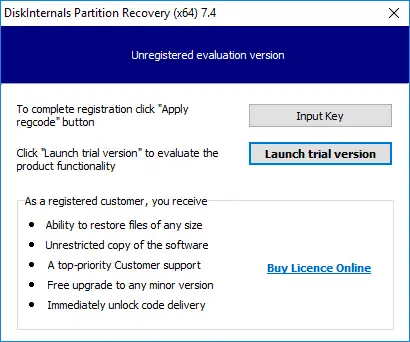
Download en start de proefversie van DiskInternals Partition Recovery. Installeer deze op een gezonde schijf, niet op de aangetaste bron, zodat de installatie geen gegevens overschrijft die mogelijk nog herstelbaar zijn.
Laat de herstelwizard starten
De herstelwizard start automatisch en begeleidt u bij het kiezen van de bron, het selecteren van een herstelmodus, het scannen, het bekijken van bestanden en het opslaan van het resultaat.
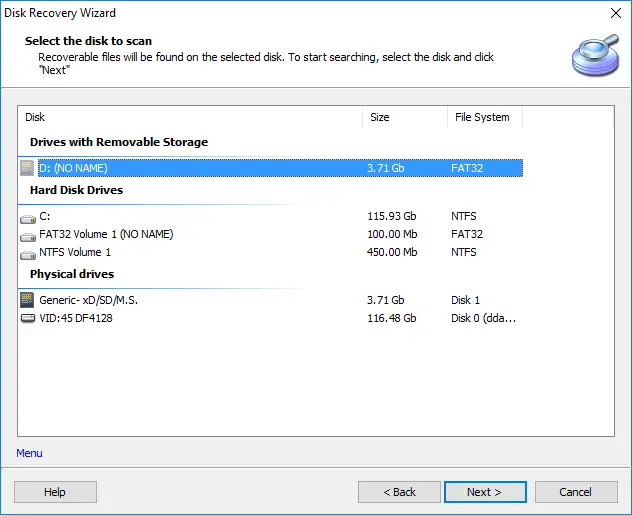
Selecteer de fysieke schijf en de herstelmodus
Selecteer de aangetaste schijf in ‘Fysieke schijven’. Dit is de bron waaruit gegevens worden hersteld; het is niet de intacte bestemming waar de herstelde bestanden worden opgeslagen. Kies vervolgens een van de drie onderstaande herstelmodi. Voor een ontoegankelijke, gewiste, defecte, verloren, verwijderde of beschadigde partitie selecteert u Volledig herstel en klik op Volgende.
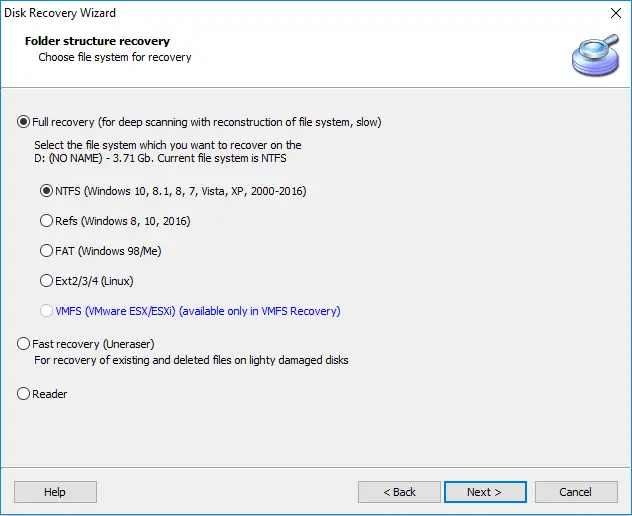
| Herstelmodus | Wat gebeurt er |
|---|---|
| Volledig herstelDiepgaande scan met reconstructie van het bestandssysteem — traag | Elke schijfsector wordt grondig gescand op terug te halen gegevens en het bestandssysteem wordt alleen binnen de software opnieuw opgebouwd; het echte bestandssysteem blijft ongewijzigd. Dit duurt langer, maar maakt het mogelijk om bestanden te herstellen van ontoegankelijke, gewiste, beschadigde, verloren, verwijderde of corrupte partities. |
| Snel herstelOppervlaktescans — snel | Het kost minder tijd en vindt bestanden van een ontoegankelijke, gewiste, defecte, verloren, verwijderde of beschadigde partitie die nog steeds „aan de oppervlakte“ liggen. Het voert geen diepgaande scan uit en bouwt het bestandssysteem van de logische schijf niet opnieuw op. |
| ReaderDirect-toegang — geen scan | Hiermee kunt u schijven openen in Verkenner. Gebruik deze optie wanneer een schijf onleesbaar is in Windows of wanneer een interne of externe schijf afkomstig is van een Mac OS- of Linux-computer. |
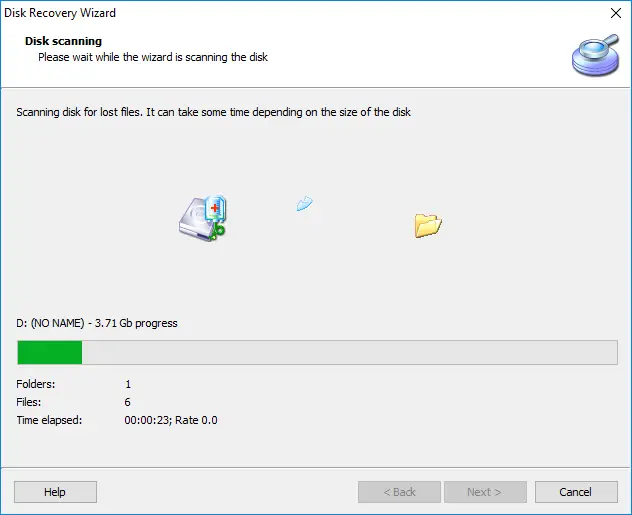
Wacht tot de scan is voltooid
Start de scan en wacht tot het proces is voltooid. De software leest de geselecteerde bron en zoekt naar herstelbare partities, bestandssystemen, mappen en bestandsinformatie; de oorspronkelijke partitie wordt niet gerepareerd of herschreven.
Bij volledig herstel wordt elke sector gelezen, dus de scantijd is afhankelijk van de capaciteit en de leessnelheid van het apparaat — niet van het aantal bestanden dat erop staat. Bij een grote of trage bron is het normaal dat het scannen uren duurt; de ernst van de schade, het type verbinding en het aantal leesfouten verlengen dit nog verder. Snel herstel is aanzienlijk sneller voltooid omdat niet het gehele oppervlak wordt gelezen.
Zorg ervoor dat het proces ononderbroken kan verlopen in plaats van naar de voortgangsbalk te kijken. Het scanresultaat blijft daarna beschikbaar in de applicatie en kan worden opgeslagen als een herstelmomentopname, zodat de bron niet nogmaals hoeft te worden gelezen. Stop het proces als de bron herhaaldelijk de verbinding verbreekt of tekenen van fysieke storingen vertoont.
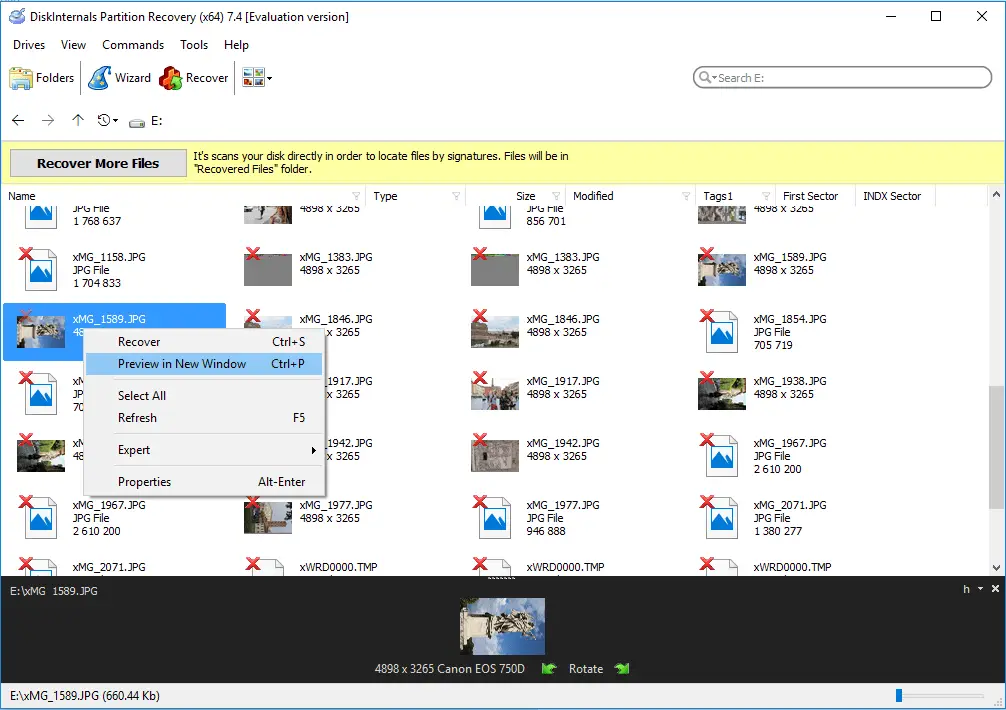
Bekijk een voorbeeld van de bestanden die u nodig hebt en herstel ze
Wanneer de scan is voltooid, kunt u door de gereconstrueerde mappenstructuur bladeren. Deze bestaat alleen binnen de applicatie en brengt geen wijzigingen aan in het echte bestandssysteem. Herstelbare bestanden worden gemarkeerd met een rood kruisje in de linkerbovenhoek.
Klik met de rechtermuisknop op een bestand en selecteer „Voorbeeld in nieuw venster“ om het te bekijken voordat u een aankoopbeslissing neemt. Nadat u het bestand hebt bekeken, selecteert u het en gebruikt u de knop „Herstellen“ om het te herstellen.
Voer de licentiesleutel in en sla het resultaat op naar een aparte bestemming
Koop een licentie en voer de licentiesleutel in het daarvoor bestemde veld in. Een nieuwe scan of herinstallatie is niet nodig, omdat het scanresultaat beschikbaar blijft in de applicatie. Selecteer een gezonde locatie die fysiek gescheiden is van de aangetaste bron en klik vervolgens op ‘Opslaan’.
Sla herstelde bestanden nooit op de aangetaste bron of op een andere partitie op dezelfde fysieke schijf op.
Partitieherstelsoftware voor Windows
Gebruik Windows-partitieherstel wanneer de aangetaste bron nog steeds leesbaar is voor de software, zelfs als Windows het volume niet normaal weergeeft in Verkenner.
Ondersteunde Windows-versies
| Ondersteunde versies |
|---|
| Desktopversies: Windows XP, Windows 7, Windows 8, Windows 10, Windows 11 |
| Serverversies: Windows Server 2008, 2012, 2016, 2019, 2022, 2025 |
Wanneer een partitie ontbreekt in Windows
- de partitie ontbreekt in Verkenner;
- Schijfbeheer toont niet-toegewezen ruimte;
- het volume heeft geen stationsletter;
- Windows meldt een RAW-bestandssysteem;
- Windows vraagt om de schijf te formatteren voordat deze wordt gebruikt.
Accepteer geen formatteervraag terwijl u nog gegevens van de bron nodig hebt. Selecteer de juiste leesbare bron in DiskInternals en scan deze zonder wijzigingen op te slaan.
Linux- en macOS-schijven, servers en externe bronnen
De applicatie is een Windows-programma, maar de bron hoeft geen Windows-schijf te zijn. Een schijf die uit een Linux-machine, een Mac, een server of een NAS is verwijderd, kan vanaf een Windows-werkstation worden hersteld — en wanneer de schijf niet kan worden verplaatst, is de bron in plaats daarvan via het netwerk bereikbaar.
Ext2/3/4-schijven aangesloten op Windows
Partition Recovery scant Ext2-, Ext3- en Ext4-opslag die op de computer is aangesloten op volledige diepte — Volledig herstel, Snel herstel en Reader zijn allemaal beschikbaar voor Ext. De bron kan afkomstig zijn van een Linux-systeem, een macOS-systeem, een server, een NAS of elk ander apparaat dat een ondersteund Ext-bestandssysteem gebruikt, en Windows hoeft het volume niet te mounten.
Externe Ext2/3/4-bronnen via SFTP
Wanneer de schijf niet uit het apparaat kan worden verwijderd, maakt u via SFTP verbinding met de host en selecteert u de blootgestelde Ext2/3/4-bron in Partition Recovery. Het herstelresultaat wordt lokaal opgebouwd. De externe host kan draaien op Linux, macOS of een ander besturingssysteem, zolang deze maar SFTP-toegang tot de opslag biedt. Zie Extern Ext2/3/4-herstel via SFTP.
macOS-bestandssystemen: APFS en HFS
APFS-, versleutelde APFS- en HFS-volumes worden gelezen op ‘Reader’-diepte, wat voldoende is om het volume te openen en bestanden ervan te kopiëren wanneer de structuur intact is. Diepere reconstructiedieptes worden voor deze bestandssystemen niet aangeboden — zie de ondersteuningsmatrix.
De applicatie uitvoeren op Linux of macOS via Wine
De Windows-toepassing kan ook via Wine op Linux of macOS worden geïnstalleerd en uitgevoerd, wat handig is wanneer er geen Windows-computer beschikbaar is. Dit is een workflow via een compatibiliteitslaag in plaats van een afzonderlijke native-editie; dezelfde regels voor alleen-lezen-herstel en een afzonderlijke bestemming zijn nog steeds van toepassing.
Een intact Ext- of ReFS-volume lezen zonder herstel
Als het volume intact is en u alleen bestanden ervan hoeft te kopiëren, is herstelsoftware niet nodig. De gratis DiskInternals Linux Reader opent ondersteunde Ext- en ReFS-volumes in de alleen-lezenmodus en slaat bestanden op een Windows-schijf op.
Ondersteunde opslagapparaten
Ondersteunde bronnen zijn onder meer leesbare fysieke opslagmedia, verwisselbare media, schijfimages en logische bronnen. Ondersteuning voor apparaten heeft geen voorrang op de hierboven beschreven stopvoorwaarden bij fysieke storingen.
Herstel van harde schijven en HDD-partities
Leesbare interne en bedrijfsschijven worden via gangbare interfaces ondersteund. Voor het herstel van harde-schijfpartities kan de software het volgende scannen:
- SATA-harde schijven
- SAS-harde schijven
- IDE / PATA-harde schijven
- SCSI-harde schijven.
Oudere en vintage media kunnen ook worden verwerkt als ze leesbaar zijn:
- diskettes
- Zip-schijven
- Jaz-schijven
- CompactFlash-kaarten
- SmartMedia-kaarten
- xD-kaarten.
SSD-partitieherstel
De software ondersteunt ook leesbare solid-state opslag. Herstel van SSD-partities is beschikbaar voor:
- NVMe SSD’s
- M.2 SSD’s
- PCIe-SSD’s
- SATA-SSD’s
- enterprise-SSD’s
Vermijd verdere schrijfbewerkingen op de aangetaste SSD. Herstel is nog steeds afhankelijk van welke gegevens leesbaar blijven en niet zijn overschreven of op een andere manier onbeschikbaar zijn gemaakt.
Herstel van externe harde schijven, USB-sticks en geheugenkaarten
Partitieherstel op externe harde schijven is van toepassing op leesbare externe HDD’s en draagbare harde schijven. USB-partitieherstel is van toepassing op USB-C-schijven, USB-flashdrives en pen drives. Partitieherstel op SD-kaarten is van toepassing op ondersteunde SD-, MicroSD-, camera-, drone- en dashcam-media.
Ondersteunde verwisselbare bronnen zijn onder meer:
- externe SSD’s en externe HDD’s
- draagbare harde schijven
- USB-C- en Thunderbolt-schijven
- USB-sticks en pen drives
- SDHC-, SDXC- en SDUC-kaarten
- MicroSD-, MicroSDHC- en MicroSDXC-kaarten
- CFexpress Type A- en Type B-kaarten
- CFast-kaarten
- drone-geheugenkaarten
- dashcam-geheugenkaarten
Schijfimage-containers en logisch herstel van de bron
Partition Recovery opent ondersteunde virtuele schijf- en forensische-image-containers als bronnen en past vervolgens de herstelmodi toe die beschikbaar zijn voor het bestandssysteem dat in de container is aangetroffen.
Ondersteunde containers zijn onder meer:
- VMDK (VMware)
- VHD
- VHDX
- VDI (VirtualBox)
- HDS (Parallels)
- DI_SPARSE
- QCOW2
- EnCase
- ProDiscover
De software kan ook werken met leesbare logische bronnen die beschikbaar zijn via:
- RAID 0
- RAID 1
- RAID 5
- RAID 10
- JBOD
- Dynamische schijven van Windows
- NAS-opslagschijven
- SAN-opslagschijven
Gebruik voor een ontoegankelijke, beschadigde, verwijderde of niet-herkende VMware VMFS-datastore DiskInternals VMFS Recovery. Wanneer een defecte RAID-array zelf moet worden gereconstrueerd, gebruik dan DiskInternals RAID Recovery.
Partitieherstel op elk ondersteund apparaat blijft onderworpen aan dezelfde alleen-lezen-workflow en stopvoorwaarden bij fysieke storingen.
Ondersteunde bestandssystemen en partitiestructuren
A bestandssysteem bepaalt hoe bestanden en mappen op een partitie zijn georganiseerd. Een partitietabel records om te bepalen waar partities zich op een fysieke schijf bevinden. DiskInternals Partition Recovery bevat NTFS Recovery- en FAT Recovery-software en omvat drie wizards: Partition Recovery Wizard, NTFS Recovery Wizard en FAT Recovery Wizard.
NTFS, FAT, ReFS en Linux Ext Geavanceerd herstel
Ondersteuning voor bestandssystemen kent drie verschillende niveaus, en deze zijn niet voor elk bestandssysteem beschikbaar. Volledig herstel voert een sector-voor-sector-scan uit, verzamelt overgebleven structuren en bestandsfragmenten, analyseert het bewijsmateriaal en bouwt een virtuele mappenstructuur op. Snel herstel negeert vlaggen voor verwijderde bestanden en bepaalde beschadigde records, zodat het kan doorgaan met zoeken ondanks fouten die het normale lezen verhinderen. De lezer volgt de beschikbare bestandssysteemstructuur op vrijwel dezelfde manier als het hostbesturingssysteem en kan stoppen wanneer een kritieke structurele fout het normaal doorlopen blokkeert.
- Volledig herstel
- Diepgaande analyse op sectorniveau, gevolgd door virtuele reconstructie van de herstelbare boomstructuur. Dit is de traagste methode, maar de enige die het bestandssysteem volledig reconstrueert.
- Snel herstel
- fouttolerante oppervlaktezoekopdrachten die voorbij verwijderingsmarkeringen en sommige beschadigde records kunnen doorgaan, zonder het bestandssysteem opnieuw op te bouwen.
- Reader
- Direct-bestandssysteemlezen voor intacte of grotendeels leesbare structuren, geopend via Verkenner.
| Bestandssysteemgroep | Volledig herstel | Snel herstel | Reader |
|---|---|---|---|
| NTFS | Ja | Ja | Ja |
| FAT | Ja | Ja | Ja |
| exFAT | — | Ja | Ja |
| ReFS | Ja | Ja | Ja |
| Ext2/3/4 | Ja | Ja | Ja |
| UFS, HFS, ReiserFS, Reiser4 | — | Ja | Ja |
| XFS, ZFS | — | Ja | Ja |
| APFS, versleuteld APFS | — | — | Ja |
| Btrfs, RomFS | — | — | Ja |
"Ja" geeft de beschikbare niveaus voor die bestandssysteemgroep aan; "—" betekent dat dat niveau er niet voor beschikbaar is, niet dat het bestandssysteem niet wordt ondersteund. Elke groep is leesbaar op het niveau 'Reader'. Het resultaat hangt nog steeds af van de leesbaarheid van de bron, de resterende metagegevens en of de bestandsinhoud is overschreven.
ReFS- en Ext-partitieherstel
ReFS- en Ext-partities worden ondersteund als leesbare bronnen. Wanneer een schijf die is geformatteerd met ReFS, Ext2, Ext3 of Ext4 wordt aangesloten op uw Windows-computer, kan de software die partitie scannen en er bestanden van herstellen, zelfs wanneer Windows het volume niet normaal opent. De werkwijze is hetzelfde: het resultaat wordt binnen de applicatie gereconstrueerd, ondersteunde bestanden kunnen vóór aankoop worden bekeken en de export met licentie gaat naar een aparte, gezonde bestemming.
Als een dergelijke partitie intact is en u er alleen bestanden van hoeft te lezen of te kopiëren, is herstelsoftware niet nodig. Gebruik de gratis DiskInternals Linux Reader : het opent ondersteunde ReFS- en Ext-volumes in de alleen-lezenmodus en laat u toe bestanden op een Windows-schijf op te slaan.
NTFS-partitieherstel
Het product bevat een NTFS-herstelwizard en kan omgaan met partitiespecifieke NTFS-scenario’s. Het zoekt naar herstelbare NTFS-structuren en reconstrueert het resultaat virtueel in plaats van het oorspronkelijke bestandssysteem te herschrijven.
Zie voor uitgebreider herstel van het NTFS-bestandssysteem DiskInternals NTFS Recovery.
FAT- en FAT32-partitieherstel
Het product bevat een FAT-herstelwizard en ondersteunt FAT12, FAT16, FAT32 en VFAT. Bij het herstel van FAT32-partities wordt de leesbare opslag doorzocht naar resterende FAT-structuren en bestandsinformatie, zonder dat herstelde structuren naar de bron worden geschreven.
Scenario’s voor partitietabellen: MBR, GPT en EFI
Beide indelingen van de partitietabel worden volledig ondersteund. Op een MBR-schijf analyseert de software het master boot record samen met de primaire en uitgebreide partitie-items. Op een GPT-schijf analyseert de software de GUID-partitietabel — de beschermende MBR, de GPT-header en de array met vermeldingen, de EFI-systeempartitie en de back-upkopie van de GPT aan het einde van de schijf wanneer de primaire header onbruikbaar is. Bij het herstel van de partitietabel en de MBR wordt resterende structurele informatie gezocht en gebruikt om binnen de applicatie een virtueel resultaat op te bouwen. De software kan ook gegevens van de opstartsector analyseren bij het zoeken naar herstelbare partities en bestanden.
Deze processen herschrijven de echte partitietabel, MBR, GPT-header, opstartsector of het bestandssysteem niet. Bestanden worden in de virtuele reconstructie in het voorbeeld weergegeven en na licentieverlening naar een andere veilige bestemming geëxporteerd.
- Sector-formaat
- 512n, 512e en 4Kn
- Sectorgrootte
- Geen limiet
- Schijfcapaciteit
- Geen limiet
- Partitie-indeling
- MBR, GPT, EFI
Versleutelde gegevens vallen buiten het toepassingsgebied: BitLocker en EFS
Partitieherstel werkt niet met versleutelde gegevens. Het kan een met BitLocker beveiligd volume niet ontgrendelen en EFS-versleutelde bestanden niet ontsleutelen. Versleuteling is een ander probleem dan partitieschade, en herstelsoftware kan een ontbrekende sleutel niet vervangen: een BitLocker-volume kan volkomen intact zijn en gewoon vergrendeld. Beschouw geen van beide situaties als beschadiging van het bestandssysteem en formatteer het volume niet.
- EFS-versleutelde bestanden — DiskInternals EFS Recovery is een afzonderlijk product dat is ontwikkeld voor gegevens van het Encrypting File System.
- BitLocker-versleutelde schijf — vervolg Hoe een met BitLocker versleutelde schijf te herstellen.
Geavanceerde productmogelijkheden
De standaardworkflow is geschikt voor de meeste gebruikers; voor ondersteunde technische gevallen zijn geavanceerde mogelijkheden beschikbaar.
Extern Ext2/3/4-herstel via SFTP
SFTP is een verbinding op bronniveau: Partition Recovery leest de externe opslag via de versleutelde verbinding en bouwt het herstelresultaat lokaal op. Het besturingssysteem van de externe host is niet de beperkende factor; het moet de betreffende opslag via SFTP beschikbaar stellen.
Handmatige modus voor het toewijzen van een virtuele partitie
De handmatige modus is bedoeld voor een ervaren gebruiker die de waarschijnlijke begin- en eindsectoren van een partitie kan identificeren. Het geselecteerde sectorbereik wordt binnen de applicatie als een virtuele partitie in kaart gebracht, zodat deze kan worden geïnspecteerd zonder de echte partitietabel te herschrijven.
De toewijzing wijzigt de weergave van het herstel, niet de bronschijf. Exporteer herstelde bestanden naar een ander gezond fysiek apparaat.
Bestanden herstellen wanneer de partitietabel ontbreekt
Een ontbrekende partitietabel betekent niet altijd dat elke partitiestructuur en elk bestand verdwenen is. Als er voldoende grenzen en bestandssysteemrecords leesbaar blijven, kan Partition Recovery kandidaatpartities identificeren en hun inhoud weergeven via een virtueel resultaat.
- De fysieke bron scannenZoekt naar resterende partitiegrenzen en bestandssysteemstructuren.
- Bekijk mogelijke partitiesVergelijk grootte, positie, bestandssysteem, mappen en representatieve bestanden.
- Het resultaat virtueel in kaart brengen of openenGebruik de juiste workflow: Volledig herstel, Snel herstel, Lezer of Handmatige modus.
- Kopieer belangrijke bestanden naar een andere locatieHerschrijf de echte partitietabel niet voordat de benodigde gegevens zijn hersteld en geverifieerd.
schijfimages en virtuele partities
Ondersteunde schijfimages, herstelsnapshots en door de gebruiker gedefinieerde virtuele partities kunnen binnen de applicatie worden verwerkt als reguliere bronnen. Herstelde mappen kunnen ook als een virtuele schijf in Windows worden geopend voor vertrouwd bladeren en kopiëren.
- 01Schijfimages en herstelsnapshots
- De software kan schijfimages maken en werken met herstel-snapshotbestanden voor logische schijven. Een ondersteunde virtuele partitie kan worden verwerkt als een gewone schijf. Werken vanuit een image kan herhaaldelijke toegang tot de oorspronkelijke bron verminderen, maar het maken van een image vereist nog steeds het lezen van het apparaat en is mogelijk niet geschikt voor fysiek onstabiele hardware.
- 02RAID, dynamische schijven, NAS en SAN
- Er is native ondersteuning beschikbaar voor goedgekeurde RAID-niveaus en dynamische schijven van Windows wanneer deze als leesbare bronnen worden weergegeven. Partitieherstel is geen vervanging voor RAID-herstel wanneer de array zelf moet worden gereconstrueerd, de parameters onbekend zijn, de volgorde van de schijven ontbreekt, een controller is uitgevallen, schijven niet beschikbaar zijn of een herbouw is onderbroken.
- 03Virtuele schijven en forensische containers
- Ondersteunde containers zijn onder meer VMDK (VMware), VHD, VHDX, VDI (VirtualBox), HDS (Parallels), DI_SPARSE, QCOW2, EnCase en ProDiscover. De container wordt als bron geopend en de beschikbare hersteldieptes worden bepaald door het ondersteunde bestandssysteem daarin. Voor VMFS3 tot en met VMFS6, ESX/ESXi-opslag, VMFS-metadata of problemen met VMDK-descriptoren en snapshot-ketens binnen een VMware-datastore, gebruik je VMFS-herstel.
- 04Netwerk en export op afstand
- Herstelde bestanden kunnen worden opgeslagen op een voor Windows zichtbare netwerkschijf of via FTP worden geëxporteerd. FTP-export ondersteunt reguliere FTP-servers en via FTP toegankelijke bestemmingen, waaronder NAS-apparaten en servers met Windows, macOS of Linux. Export naar een virtuele schijf is waar mogelijk ook beschikbaar.
Problemen met het scannen en exporteren van producten oplossen
In dit gedeelte wordt het gedrag van de software tijdens het scannen, het bekijken van een voorbeeld en het exporteren besproken. Gebruik de bijbehorende handleiding hierboven om een specifiek partitieprobleem te diagnosticeren — een ontbrekend, geformatteerd, RAW- of ontoegankelijk volume.
Het scannen verloopt extreem traag of loopt vast
Verwachte bestanden ontbreken
Het voorbeeld werkt, maar een geëxporteerd bestand is beschadigd
De bronschijf wordt losgekoppeld of maakt ongebruikelijke geluiden
Gedetailleerde handleidingen voor partitieherstel
Gebruik deze probleemgerichte handleidingen voor gedetailleerde instructies. Ze vormen een aanvulling op de productpagina en zijn geen afzonderlijke herstelproducten.
Ontdek wat u moet doen wanneer een partitie verdwijnt of wordt verwijderd en hoe u de bron kunt scannen zonder de partitietabel te herschrijven.
Bescherm geformatteerde opslagmedia tegen nieuwe schrijfbewerkingen, voer de juiste scan uit, bekijk een voorbeeld van de bestanden en exporteer ze veilig.
Begrijp waarom Windows mogelijk ‘RAW’ aangeeft of vraagt om de schijf te formatteren, en onderzoek de bron zonder dat formatteerverzoek te accepteren.
Identificeer plausibele partitiekandidaten, bekijk een voorbeeld van representatieve bestanden en exporteer geverifieerde resultaten zonder de bron te herschrijven.
Productvragen en veelgestelde vragen over licenties
-
Partitieherstelsoftware scant leesbare opslagmedia op herstelbare informatie over partities, bestandssystemen, mappen en bestanden. DiskInternals reconstrueert de beschikbare structuren virtueel, biedt u de mogelijkheid om een voorbeeld van ondersteunde bestanden te bekijken en exporteert geselecteerde bestanden naar een andere locatie na het verkrijgen van een licentie.
-
Nee. DiskInternals Partition Recovery benadert de bron in de alleen-lezenmodus en voert geen formattering, initialisatie, herpartitionering, reparatie of het schrijven van gereconstrueerde gegevens uit.
-
Volledig niet-destructief herstel beschermt de bron tegen door de software veroorzaakte wijzigingen. Het herstelresultaat wordt binnen de applicatie gecreëerd en geselecteerde bestanden worden geëxporteerd naar een andere, gezonde bestemming in plaats van teruggeschreven te worden naar de aangetaste opslag.
-
Ja. Beide scenario’s worden ondersteund zolang de bron leesbaar blijft, en het resultaat hangt af van wat er niet is overschreven. Zie voor de volledige procedure Een verloren of verwijderde partitie herstellen of Bestanden herstellen na het formatteren.
-
Ja, mits de bron nog door de software kan worden gelezen. Annuleer eerst de formatteringsvraag van Windows; de stapsgewijze procedure staat in Wat te doen als een partitie als RAW wordt weergegeven.
-
Ja. Het product ondersteunt de vermelde NTFS- en FAT-families en bevat NTFS-herstel- en FAT-herstelwizards voor partitiespecifieke scenario’s.
-
De proefversie is gratis te downloaden en kan ondersteunde bronnen scannen, gevonden structuren weergeven en een voorbeeld van ondersteunde bestanden tonen. Er is een betaalde licentie vereist om herstelde bestanden op te slaan of te exporteren.
-
Een Personal-licentie dekt uw eigen gegevens op uw eigen computers. Het herstellen van gegevens op apparaten van klanten of derden is commerciële dienstverlening en vereist een Technician- of Enterprise-licentie. Rechten en prijzen worden bevestigd op de volgorde-pagina.
-
Bij volledig herstel wordt elke sector gelezen en wordt het bestandssysteem binnen de software opnieuw opgebouwd — dit is de traagste en meest grondige methode. Bij snel herstel worden bestanden gevonden die zich nog op het oppervlak bevinden, zonder het bestandssysteem opnieuw op te bouwen — dit gaat veel sneller. De lezer opent een leesbare schijf rechtstreeks in Verkenner zonder te scannen. Zie hersteldiepte die door elk bestandssysteem wordt ondersteund.
-
De producten zijn gelaagd: VMFS-herstel bevat RAID-herstel, dat Partition Recovery bevat, dat op zijn beurt Uneraser. Elk product op een hoger niveau bevat de volledige functionaliteit van de producten eronder, dus kies de hoogste laag die voor uw situatie nodig is. Zie de herstelengine.
-
Nee. Partition Recovery werkt niet met versleutelde gegevens — het kan een met BitLocker beveiligd volume niet ontgrendelen en EFS-versleutelde bestanden niet ontsleutelen. Gebruik voor gegevens van het Encrypting File System DiskInternals EFS Recovery, een apart product; voor een vergrendelde schijf volgt Hoe een met BitLocker versleutelde schijf te herstellen.
-
Ja. Zowel MBR- als GPT/EFI-partitie-indelingen worden ondersteund, inclusief de GPT-back-upkopie aan het einde van de schijf. De sectorformaten 512n, 512e en 4Kn worden allemaal ondersteund, en er geldt geen limiet voor de sectoromvang of schijfcapaciteit.
-
Ja. Sluit de schijf aan op een Windows-computer en scan het Ext2/3/4-volume rechtstreeks, of bereik de opslag op afstand via SFTP zonder de schijf te verwijderen. APFS- en HFS-volumes worden op Reader-diepte geopend. Zie Linux- en macOS-bronnen.
-
Beheerdersrechten zijn vereist, omdat directe sectortoegang tot fysieke schijven niet beschikbaar is voor een standaardgebruikersaccount. De software kan op elke gezonde schijf worden geïnstalleerd, inclusief een USB-stick — wat de veiligste optie is wanneer de aangetaste schijf de enige interne schijf is.
-
De software ondersteunt Windows XP, Windows 7, Windows 8, Windows 10, Windows 11 en Windows Server 2008, 2012, 2016, 2019, 2022 en 2025.
-
Sla herstelde bestanden op naar een gezonde bestemming die fysiek gescheiden is van de aangetaste schijf en voldoende vrije ruimte heeft voor alle geselecteerde bestanden. Gebruik niet de aangetaste bron of een andere partitie op dezelfde fysieke schijf.
-
Nee. De software voert geen reparatie ter plaatse uit en herschrijft de partitietabel, MBR, opstartsector of het bestandssysteem op de bron niet.
-
Partitieherstel haalt bestanden terug van een verloren, verwijderde, geformatteerde, RAW-, ontoegankelijke of beschadigde partitie. Een Windows-herstelpartitie is een speciale partitie die wordt gebruikt voor Windows-herstel- of resetfuncties.
-
Gebruik de schijf niet meer en ga niet door met softwarescans. Klikgeluiden, herhaaldelijk loskoppelen, ernstige oververhitting of inconsistente detectie kunnen wijzen op een fysieke storing waarvoor een specialist nodig is.
Kies de volgende veilige stap
Download de evaluatieversie naar een gezonde schijf. Scan de aangetaste bron in de alleen-lezenmodus, bekijk de gevonden partities en bekijk een voorbeeld van de bestanden die u nodig hebt.
Gratis evaluatieversie downloadenKoop een licentie om geselecteerde bestanden op te slaan. Voer de licentiesleutel in zonder de software opnieuw te installeren of de scan te herhalen.
Prijzen bekijkenStop het scannen als het apparaat klikgeluiden maakt, losraakt, ernstig oververhit raakt, verdwijnt of snel toenemende leesfouten vertoont — neem contact op met een specialist in gegevensherstel wanneer het apparaat fysiek onstabiel is of de gegevens onvervangbaar zijn.
Installeer op een gezonde schijf. Exporteer alleen naar een gezonde, fysiek afzonderlijke bestemming met voldoende vrije ruimte.