4 praktische manieren voor bestandsherstel
Gegevensverlies is onvermijdelijk en iedereen kan er het slachtoffer van worden. Bent u ooit belangrijke bestanden kwijtgeraakt na een plotselinge hardwarefout of onbedoelde verwijdering? Het is vrij eenvoudig om per ongeluk bestanden te verwijderen, en vaak merkt u pas dat u dit hebt gedaan als het al te laat is. Jarenlange familiefoto’s, onvervangbare video’s en belangrijke documenten kunnen met één enkele onbedoelde klik verdwijnen.
Gelukkig kun je ze wellicht terugkrijgen met behulp van de functie voor het herstellen van verwijderde bestanden in eerdere versies van Windows of met de beste software voor bestandsherstel.
Als je je afvraagt hoe je verwijderde bestanden kunt terughalen, zijn er veel verschillende methoden, en het hangt af van de ernst van de verwijdering. Bestandsherstel in Windows 7, 8, 10 en 11 is supereenvoudig en als je je bestanden wilt terughalen, zijn er veel snelle en gemakkelijke methoden om bestanden te herstellen. Dit kan gaan om oppervlakkig gegevensherstel met behulp van software, een snel herstel uit de Prullenbak of diepgaand herstel met software.
Hoe je kunt voorkomen dat verwijderde bestanden definitief worden gewist
Het per ongeluk verwijderen van documenten gebeurt snel en je merkt het misschien pas als je het bestand weer nodig hebt. En dat kan iedereen overkomen! Het lastigste is wanneer je niets weet over het herstellen van bestanden, of hoe je je essentiële bestanden terug kunt krijgen. Nou, dat is geen probleem meer, want het terughalen van verwijderde bestanden en het herstellen van verloren bestanden is tegenwoordig supereenvoudig geworden.

Ook al kan Windows de documenten die je verwijdert misschien niet meer zien, ze kunnen er nog steeds zijn en kunnen worden teruggehaald. Hoe sneller je handelt, hoe groter de kans dat je ze kunt herstellen. En als je al herstelsoftware hebt geïnstalleerd, is dat nog beter.
Onthoud dat je voorzichtig moet zijn. Installeer geen herstelsoftware op de harde schijf waarop je je bestanden bent kwijtgeraakt, want je zou juist de documenten kunnen overschrijven die je probeert terug te halen. Probeer de computer waarop je je bestanden hebt verwijderd zo min mogelijk te gebruiken om de kans op daadwerkelijk herstel van de bestanden te vergroten.
Kunnen bestanden worden hersteld van een defecte SSD of harde schijf?
Onbedoeld verwijderen, een defecte harde schijf of SSD, virussen en gegevenscorruptie zijn enkele manieren waarop je belangrijke gegevens kunt kwijtraken. Het maakt niet altijd uit hoe je de bestanden bent kwijtgeraakt; wat telt, is dat er manieren zijn om je bestanden te herstellen, en vaak is dit proces eenvoudiger dan je zou verwachten.
Waarom gaan harde schijven en SSD’s kapot?
Wanneer je merkt dat je SSD niet presteert zoals het hoort, of plotseling stilvalt, is dit vaak te wijten aan een ernstige hardwarefout. Aangezien SSD’s geen draaiende schijven of bewegende onderdelen hebben, kunnen de halfgeleidercomponenten defect raken door kortsluiting, gesmolten soldeerpunten, versleten controllers en condensatoren, enzovoort. Het herstellen van verwijderde bestanden hangt af van de ernst van de hardwarefout. Vaak kun je verwijderde bestanden bij door de gebruiker veroorzaakte hardwarefouten herstellen met herstelsoftware.
Harde-schijfstoringen zijn vrij goed gedocumenteerd en de oorzaken kunnen variëren van fysieke schade, verkeerde uitlijning van de platen, slechte sectoren, defecte lagers en motoren, een crash van de leeskop, mechanische storingen, enzovoort.
Als het gaat om het herstellen van bestanden, is de kans op storingen bij SSD’s veel kleiner dan bij harde schijven, maar het herstellen van gegevens van harde schijven is aanzienlijk eenvoudiger, zowel wat betreft fysieke reparaties als softwareherstel.
Het verschil tussen harde schijven en SSD’s bij het herstellen van bestanden
Het is een mythe dat bestanden niet kunnen worden hersteld van beschadigde harde schijven of SSD’s, en die mythe is al lang geleden ontkracht. U moet weten dat het mogelijk is om bestanden te herstellen van zowel defecte SSD’s als harde schijven met behulp van herstelsoftware. Hoewel voor fysiek beschadigde SSD’s en harde schijven professionele herstelbedrijven nodig zijn om de gegevens eruit te halen, is de softwareaanpak nog steeds haalbaar bij hardwarefouten op gebruikersniveau.

Het belangrijkste verschil tussen de verschillende herstelprocessen is dat er meer gangbare softwarepakketten beschikbaar zijn voor het softwarematig herstellen van gegevens op harde schijven, terwijl voor fysiek beschadigde schijven alleen krachtige en speciaal ontworpen oplossingen werken.
Om bestanden op een SSD of harde schijf te herstellen, zijn hier een paar dingen die je moet weten. Als het gaat om recent verwijderde bestanden, is het makkelijker om ze te herstellen. Als je echter verwijderde bestanden wilt herstellen die het gevolg zijn van een hardwarefout, kan het wat lastiger zijn. In dat geval moet je je pc uitschakelen zodra je een hardwarefout vermoedt en contact opnemen met een lokale reparatiedienst om dit op te lossen. Geen enkele software kan fysieke schade herstellen.
Het herstellen van verwijderde bestanden op een SSD of harde schijf kan variëren van het simpelweg terughalen uit de Prullenbak tot het uitvoeren van herstelsoftware. Meestal gaat het om een relatief eenvoudig proces met moderne herstelpakketten. Het is mogelijk om verwijderde bestanden te herstellen van een defecte SSD of harde schijf. Het proces is vereenvoudigd dankzij software voor bestandsherstel. Aangezien krachtige herstelsoftware het mogelijk maakt om verwijderde bestanden van zowel SSD’s als harde schijven binnen één pakket te herstellen, is gegevensherstel eenvoudiger geworden.
Manieren om verwijderde bestanden te herstellen
Mocht u te maken hebben gehad met gegevensverlies en u zich afvragen hoe u bestanden kunt herstellen, hoeft u zich geen zorgen te maken: hier zijn de manieren om gegevens te herstellen. De moeilijkheidsgraad varieert, maar het proces is nooit moeilijk. Er zijn vier manieren om verwijderde bestanden te herstellen:
- Controleer de Prullenbak van Windows
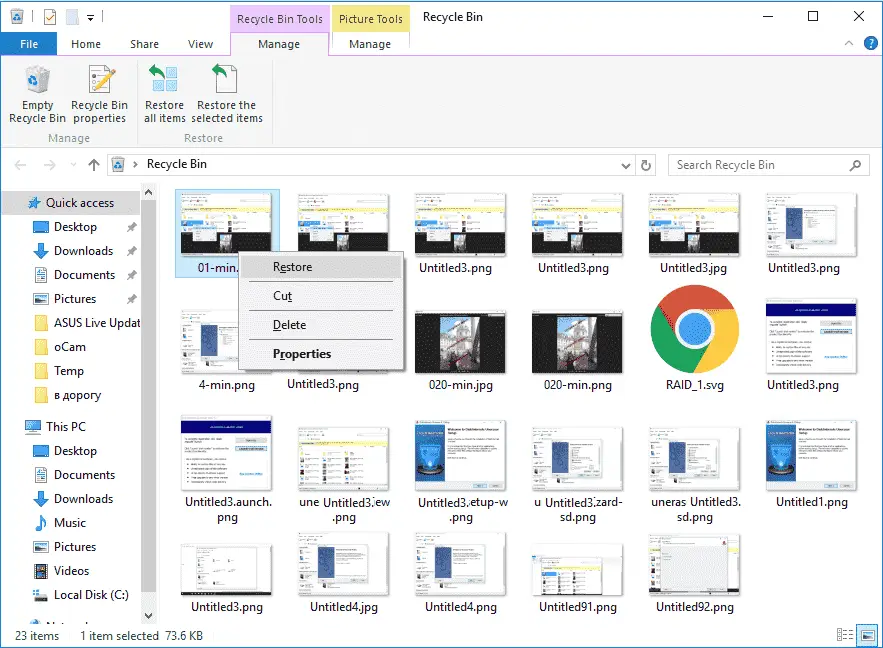
Wanneer je verwijderde bestanden niet kunt vinden, raak je in paniek en vergeet je misschien helemaal om de Prullenbak te controleren. Als je je bestanden zojuist op de laptop hebt verwijderd door ze naar de Prullenbak te verplaatsen en niet op ‘Prullenbak leegmaken’ hebt geklikt, kun je ze gemakkelijk terughalen. Open gewoon de Prullenbak, zoek vervolgens de documenten die je nodig hebt, klik er met de rechtermuisknop op en selecteer ‘Herstellen’. De verwijderde bestanden worden teruggezet op hun oorspronkelijke locaties.
Eerdere versies van verwijderde of verloren bestanden herstellen
Als je de Prullenbak hebt geleegd, kun je proberen alle verwijderde bestanden te herstellen met behulp van eerdere versies van de verwijderde of verloren bestanden via de ingebouwde gratis functie van Windows voor het maken van back-ups en het herstellen van verloren gegevens. Het is een eenvoudig proces om bestanden in Windows te herstellen. Let echter goed op: als je niet zeker weet of de vorige Windows-versie je bestanden bevat, gebruik die versie dan niet. Het gebruik van de vorige versie kan ertoe leiden dat je gegevens worden overschreven.
- In Windows 7
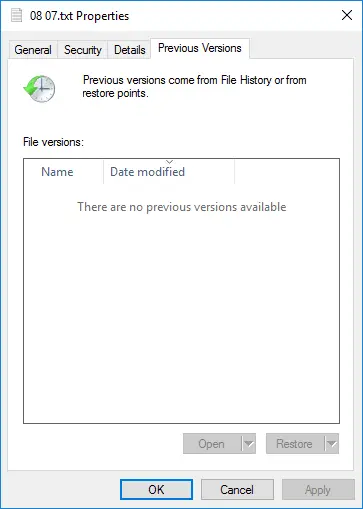
Klik op de Start-knop en vervolgens op ‘Computer’. Navigeer naar de map waarin het bestand of de map zich vroeger bevond, klik er met de rechtermuisknop op en klik vervolgens op ‘Eerdere versies herstellen’. Hier zie je een lijst met beschikbare eerdere versies van de verwijderde bestanden of mappen, met verschillende tijden en datums. Kies de gewenste versie en klik op ‘Herstellen’ om je verwijderde bestanden terug te halen.
- In Windows 11, 10, 8 en 8.1
Open de map waarin het verwijderde bestand zich bevond en klik op de knop ‘Geschiedenis’. In ‘Bestandsgeschiedenis’ worden alle bestanden weergegeven die in de meest recente back-up van die map zijn opgenomen. Klik op de knop ‘Vorige’ om het bestand dat je wilt terughalen te zoeken en te selecteren, en klik vervolgens op de groene knop ‘Herstellen’ om het terug te halen.
- Een bestand herstellen vanuit een back-up
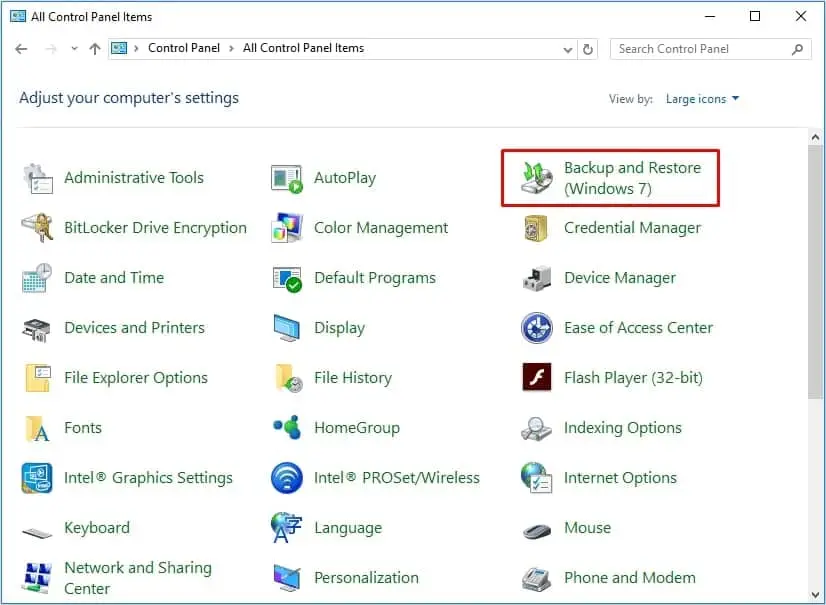
Om bestanden te herstellen vanuit een back-up, moet je ervoor zorgen dat de drager of het station waarop je back-up is opgeslagen beschikbaar is, en vervolgens de volgende stappen uitvoeren:
- 1. Klik op de Start-knop om ‘Back-up en herstel’ te openen
- 2. Selecteer ‘Manipulate Panel’
- 3. Kies ‘Machine en behoud’
- 4. Selecteer ‘Back-up en herstel’
- 5. Klik op 'Mijn bestanden herstellen' en volg vervolgens de stappen in de wizard voor het herstellen van verwijderde bestanden.
Software voor gegevensherstel
Je kunt altijd een programma voor bestandsherstel downloaden en dit gebruiken om je verwijderde bestanden op te sporen en terug te halen. Als je alle mogelijke locaties hebt gecontroleerd waar je bestand zich zou kunnen bevinden en je het niet kunt herstellen met de Windows-back-up, of als je niet zeker weet of je dit zelf kunt, kan software voor bestandsherstel uitkomst bieden. Om verwijderde bestanden terug te halen is DiskInternals Uneraser™ de beste software voor bestandsherstel.

DiskInternal Uneraser™ is gebruiksvriendelijke, efficiënte software met een herstelwizard die je stap voor stap door het herstelproces leidt.
Uneraser™, zoals de naam al doet vermoeden, is een zoekprogramma voor verwijderde bestanden en een eenvoudige maar krachtige herstelsoftware die zorgt voor het terugzetten van bestanden. Het is ontwikkeld voor de minder technisch onderlegde gebruiker die zijn bestanden terug wil halen.
DiskInternal Uneraser™ doet uitstekend werk bij het herstellen van je verloren gegevens.
Ondersteunde bestandssystemen: FAT12/16/32, APFS (lezen), ExFAT, RomFS (lezen), HFS+ (Mac), Ext2, 3 en 4 (Linux), ReFS, NTFS, NTFS5, UFS, XFS en ZFS.
De tool helpt je bij alle stappen van het bestandsherstelproces, zelfs bij die stappen waar je niet bij elke fase bij betrokken hoeft te zijn, om een breed scala aan verwijderde bestanden (foto’s, muzieknummers, video’s, documenten, enz.) te herstellen. Met zoveel softwareprogramma’s voor gegevensherstel in webwinkels is het onmogelijk geworden om het volledige scala aan verschillende bestandstypen in één herstelprogramma te krijgen voor een redelijke prijs. Maar DiskInternal Uneraser™ is een alles-in-één softwareoplossing die tot 95% van de verloren gegevens in zeer korte tijd herstelt.
Handleiding voor DiskInternals Uneraser™
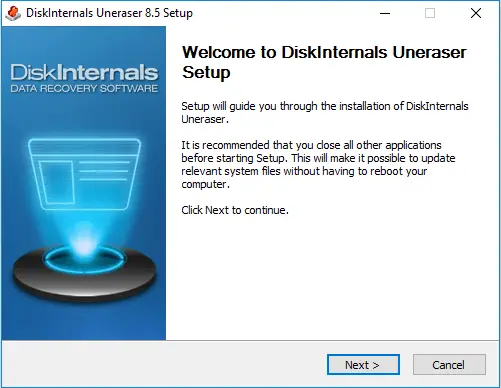
Om het herstelproces van verloren bestanden te starten, download je DiskInternals Uneraser™ en start je het uitvoerbare bestand.

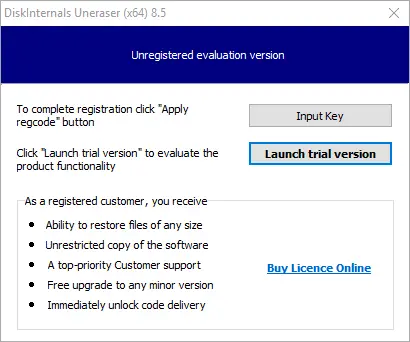
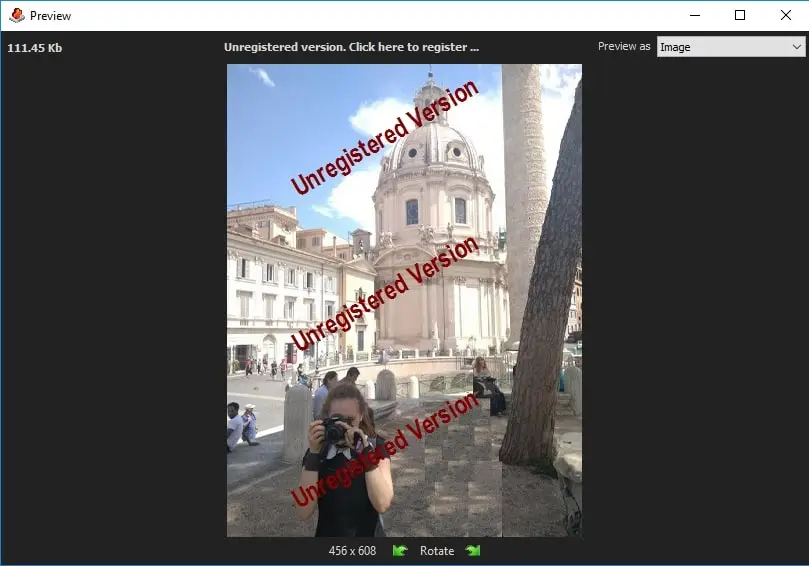
Als je de software niet meteen wilt kopen, is er een proefversie beschikbaar die alle opties biedt die de gelicentieerde versie ook heeft, inclusief het scannen van bestanden en het bekijken van een voorbeeld van verwijderde bestanden, maar je kunt de bestanden pas daadwerkelijk op je computer herstellen als je de licentie hebt aangeschaft.
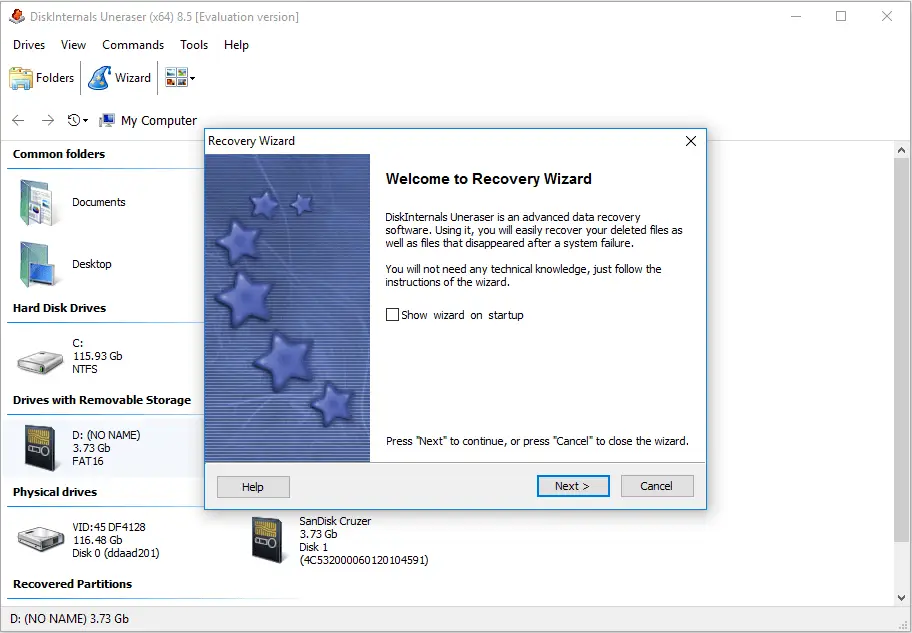
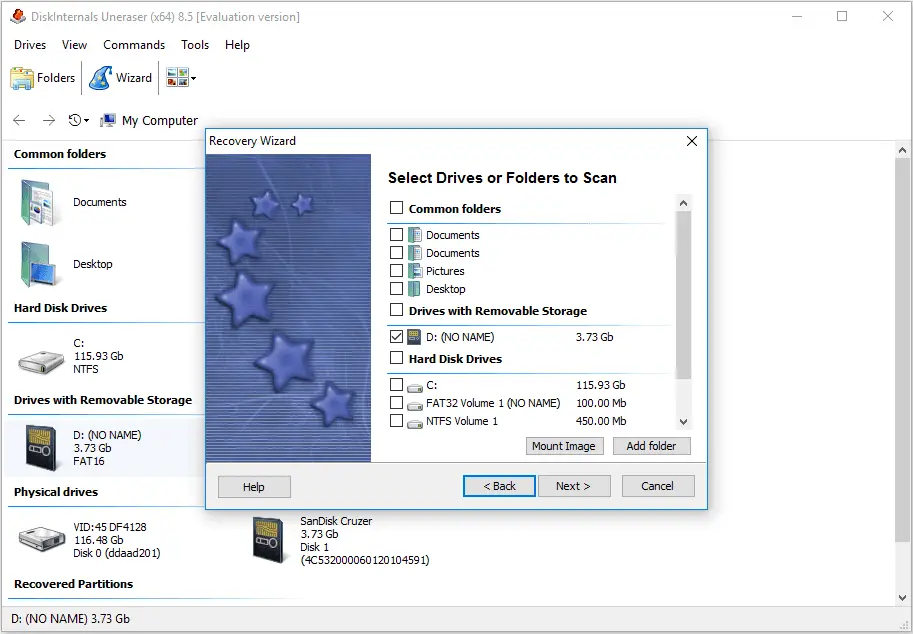
- Open het programma en klik op het pictogram ‘Wizard’; er wordt een nieuw venster geopend en de stuurprogramma’s en mappen die moeten worden gescand, worden gestart. Kies een map of schijf die je wilt herstellen en klik op de knop ‘Volgende’.
- Selecteer het type bestand dat je wilt herstellen. Er zijn heel wat herstelbare bestanden, waaronder video’s, documenten, audiobestanden, enz. Je kunt natuurlijk alles selecteren.
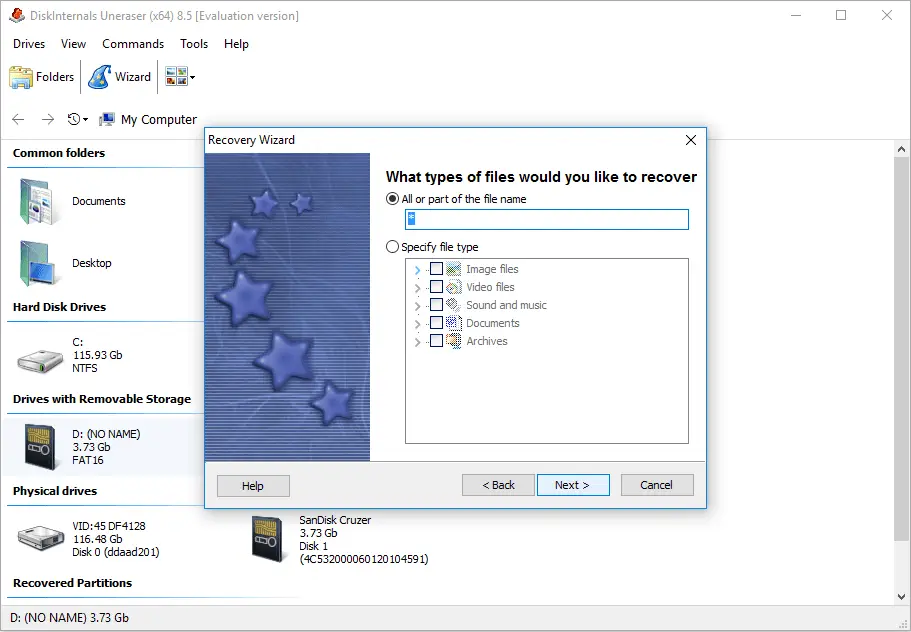
- Er zijn een paar verschillende soorten scanopties. Eén optie voert een snelle zoekopdracht uit en kijkt naar recent verwijderde bestanden; dit proces is veel sneller, maar het zal geen bestanden terugvinden die al enige tijd geleden zijn verwijderd. De andere optie is een grondige scan, die de harde schijf grondig doorzoekt en veel oudere verwijderde bestanden terugvindt. Dit proces is langzamer, maar uitgebreider.
- Het programma zal de verwijderde bestanden vinden en deze worden gemarkeerd met een rood kruisje in de linkerbovenhoek.
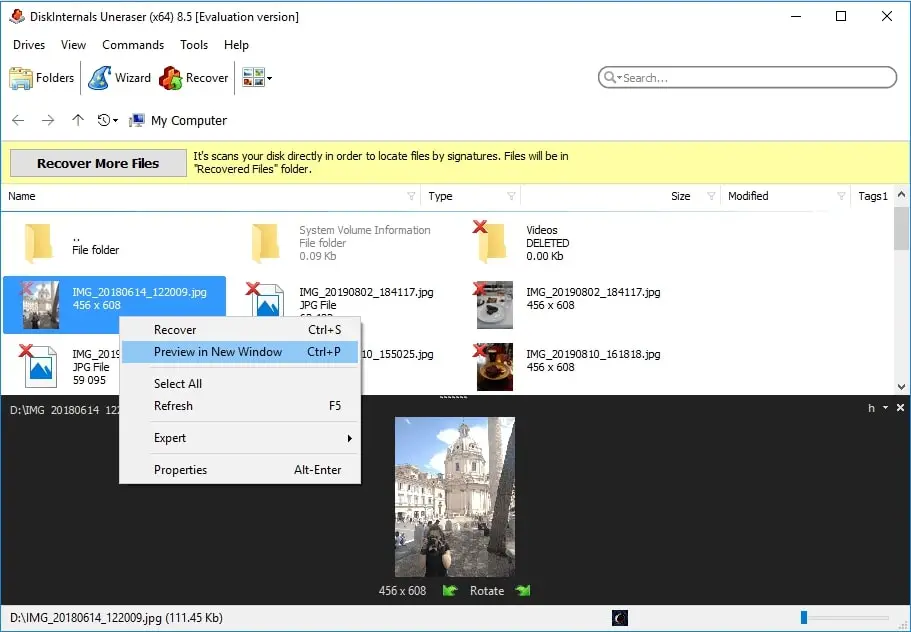
- U kunt de inhoud van de gevonden bestanden met hun oorspronkelijke naam bekijken voordat u ze exporteert. Selecteer het bestand, klik met de rechtermuisknop en kies ‘Voorbeeld in nieuw venster’ of gebruik de toetsencombinatie ‘Ctrl+P’.
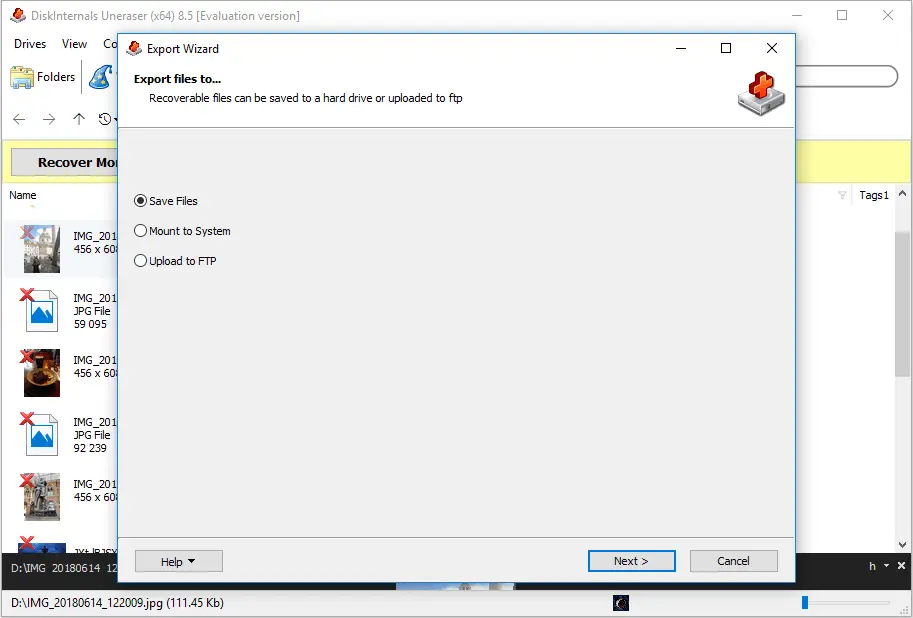
- Nadat je de gewenste bestanden hebt geselecteerd, klik je op het rode kruisje met de naam „Herstellen“ en de software zal de verloren bestanden herstellen nadat je een opslaglocatie voor de geselecteerde bestanden hebt gekozen.
Tegenwoordig is bestandsherstel belangrijker dan ooit, en DiskInternal Uneraser™ is de software die je daarbij helpt. Deze tool is niet alleen de beste qua kwaliteit, maar ook de snelste, meest gestroomlijnde en gebruiksvriendelijkste software voor gegevensherstel op de markt. DiskInternals Research heeft meer dan 15 jaar ervaring met het herstellen van verwijderde bestanden, zowel op bedrijfsniveau als op gebruikersniveau. DiskInternals Research is het team van professionals waarop de markt vertrouwt.
Stop met het zoeken naar andere merken en kies DiskInternal Uneraser™ als uw toekomstige herstelpartner voor het leven.
Veelgestelde vragen
- U kunt alle soorten bestanden herstellen, waaronder foto’s, video’s, tekstbestanden en muziek.
- Zeker! DiskInternals Uneraser kan bestanden herstellen van een USB-stick, een SD-kaart, een SSD of een interne/externe harde schijf.
- Nee. Nadat je een proefversie hebt geïnstalleerd en hebt gecontroleerd of je bestanden herstelbaar zijn, hoef je alleen maar een licentie aan te schaffen en de licentiesleutel in te voeren. Vanaf dat moment kun je de gevonden bestanden opslaan.
- Ja. Om een schijfimage te maken, start je DiskInternal Uneraser™. Sla de herstelwizard over. Klik op het gewenste station en druk op Ctrl + C. Geef de naam voor de schijfimage op. Klik op ‘Opslaan’.
- Installeer geen herstelsoftware op de harde schijf waarop je je bestanden bent kwijtgeraakt, omdat je anders de documenten die je probeert te herstellen zou kunnen overschrijven. Gebruik de computer waarop je de bestanden hebt verwijderd zo min mogelijk.
- Gebruik de snelle zoekfunctie voor recent verwijderde bestanden. Dit gaat sneller, maar vindt geen bestanden die al enige tijd geleden zijn verwijderd. Een grondige scan is langzamer maar uitgebreider en kan veel oudere verwijderde bestanden terugvinden.
- Ja. U kunt de inhoud van een gevonden bestand met de oorspronkelijke naam bekijken voordat u het exporteert. Selecteer het bestand, klik er met de rechtermuisknop op en kies 'Voorbeeld in nieuw venster', of gebruik Ctrl+P.
GRATIS DOWNLOADENVersie 8.26, WinNU KOPENVanaf $29.95 39.95
Woordenlijst
NTFS is een bestandssysteem dat in 1993 door Microsoft is ontwikkeld. Het is nog steeds het meest geavanceerde Windows-bestandssysteem.
ReFS is een nieuwer Windows-bestandssysteem dat NTFS tot op zekere hoogte vervangt. De belangrijkste kenmerken zijn fouttolerantie en verhoogde productiviteit.
Ext2/3/4 is een Linux-bestandssysteem met verschillende versies: Ext2 is geen journaling-bestandssysteem, terwijl Ext3/4 dit nadeel niet heeft. Daarom wordt Ext2 nog steeds gebruikt op flashkaarten.
HFS is een veelgebruikt bestandssysteem van Apple Computer voor computers met Mac OS.
ReiserFS is een standaard journaling-bestandssysteem dat in 2001 speciaal voor Linux is ontwikkeld door Namesys.
Reiser4 is de vierde versie van het Reiser-bestandssysteem, in 2004 ontwikkeld door Namesys, met hoge prestaties en versleutelingsopties.
XFS is een modern 64-bits bestandssysteem dat in 1994 is ontwikkeld. Het biedt hoge prestaties en schaalbaarheid.
ZFS is een 128-bits bestandssysteem dat is geïntegreerd met de Logical Volume Manager.
RomFS is een primitief bestandssysteem voor het lezen van gegevens op Linux-systemen.
APFS is het nieuwste bestandssysteem dat door Apple is ontwikkeld voor Mac-computers met macOS 10.13 en hoger.
Forensische schijfafbeeldingen (EnCase, ProDiscover) is een applicatie voor het aanmaken van bewijsbestanden die u helpen om aan het einde van het werk een rapport over forensische handelingen op te stellen en betrouwbare informatie te verstrekken aan onderzoekers.