
Freeware Linux Reader™ voor Windows
Veilige en snelle toegang tot alternatieve bestandssystemen
Linux Reader™ is een populair en gratis softwareproduct en blijft niet-commerciële freeware. Sinds versie 4.0 zijn er extra functies beschikbaar als Linux Reader Pro™.
Met Linux Reader Pro™ kunt u bestanden uit nog meer bestandssystemen lezen, op afstand toegang krijgen via een SSH-verbinding, een virtueel station aanmaken, bestanden via FTP exporteren en nog veel meer.
Als u vanuit Windows bestanden naar Linux-partities wilt schrijven, gebruik dan Linux Writer™, een afzonderlijke gratis tool voor moderne Ext4-volumes.
Alle belangrijke functies van Linux Reader™ blijven gratis: geen vervelende advertenties, geen proefmodus, geen beperkingen.
Linux Reader Pro™ en Linux Writer Pro™ een licentiesleutel delen, dus als u een van beide producten aanschaft, krijgt u toegang tot beide.
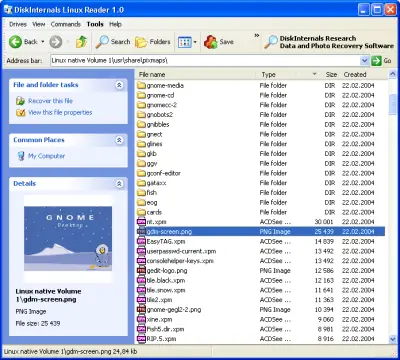
- Veilige, alleen-lezen toegangBeide edities laten het brondrive ongewijzigd.
- Toegang tot Linux-bestandenLees bestanden ongeacht de beveiligingsbeleidsregels van Linux.
- Compatibiliteit met WindowsWindows 7, 8, 10 of 11.
Linux Reader Free versus Pro
| Bestandssystemen en functies | Gratis | Pro |
|---|---|---|
| RAID-ondersteuning | 0, 1, 4, 5, 50, 10 en JBOD | |
| Gratis bestandsvoorbeeld | Meegeleverd | Meegeleverd |
| Schijfkopieën maken | Meegeleverd | Meegeleverd |
| Ext2/3/4 | Bestanden lezen en opslaan Bestanden herstellen | Bestanden lezen en opslaan Bestanden herstellen, Herstel |
| APFS, RomFS | Bestanden lezen en opslaan | Bestanden lezen en opslaan |
| ReiserFS/Reiser4, HFS, HFS+, UFS2 | Bestanden lezen en opslaan | Bestanden lezen en opslaan Bestanden herstellen |
| FAT/exFAT, NTFS/ReFS | Bestanden lezen en opslaan | Bestanden lezen en opslaan Bestanden herstellen |
| Btrfs | Alleen Preview | Bestanden lezen en opslaan |
| ZFS, XFS | Alleen voorbeeldweergave | Bestanden lezen en opslaan Bestanden herstellen |
| Hikvision/Dahua DVR | Alleen Preview | Bestanden lezen en opslaan Bestanden herstellen |
| Versleuteld APFS, BitLocker | Alleen Preview | Bestanden lezen en opslaan |
| SSH-toegang, Windows-stationsletter, en FTP-export | — | Meegeleverd |
| Linux Writer | Gratis | Pro |
Met Linux Reader Pro™ kunt u ook op afstand toegang krijgen tot bestanden via SSH op Linux, FreeBSD, NetBSD, QNX, Mac OS en andere Unix-achtige bestandssystemen.
Linux Reader™ en Linux Reader Pro™: de basis
Alle schijftypen
Lees bestanden van alle soorten harde schijven, waaronder SSD's, HDD's, flashdrives, geheugenkaarten en andere.
Alleen-lezen-toegang
Alleen-lezen-toegang tot bestanden op Linux-schijven, waarbij de originele bestanden intact blijven.
Gratis bestandsvoorbeeld
Gratis voorbeeldweergave van de inhoud van bestanden om de integriteit te controleren.
Toegang tot Linux-bestanden
Krijg toegang tot alle bestanden op een Linux-systeem, zonder dat u zich aan beveiligingsbeleidsregels hoeft te houden.
Schijfafbeeldingen maken
Maak een schijfimage van de schijven waartoe u toegang hebt.
Extra hulpprogramma’s
Start Linux Writer en Ext4 Formatter als afzonderlijke tools rechtstreeks vanuit Linux Reader.
Op dit moment is DiskInternals Linux Reader™ de beste softwaretool op de markt, die u vanuit Windows toegang biedt tot diverse Linux-bestandssystemen zoals Ext2/Ext3/Ext4, HFS, ReiserFS en andere.
U kunt de gratis versie van Linux Reader™ nu meteen downloaden. Met deze versie kunt u upgraden naar Linux Reader Pro™.
Hoe Linux-bestanden op Windows te openen
Downloaden en installeren Linux Reader™
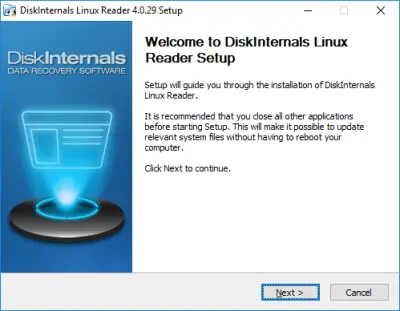
Start Linux Reader™ en open het station
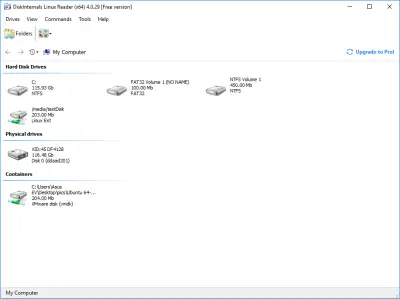
Bestanden doorbladeren en bekijken
Blader door afbeeldingen, video's, documenten en andere bestanden. Klik met de rechtermuisknop op een bestand en kies 'Voorbeeld in nieuw venster' om de inhoud te bekijken. Het bekijken van voorbeelden is gratis.
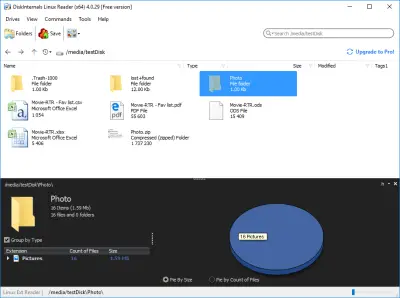
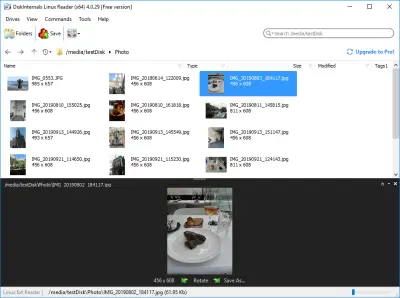
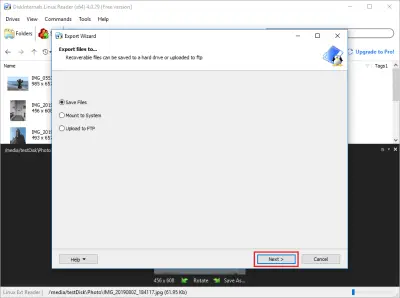
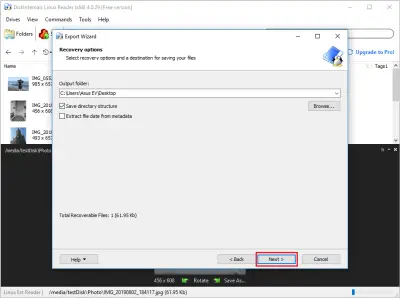
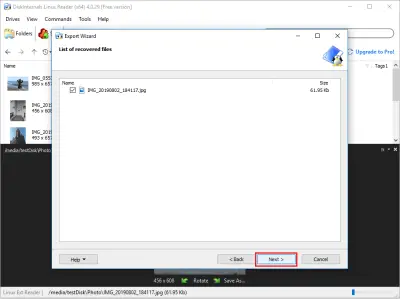
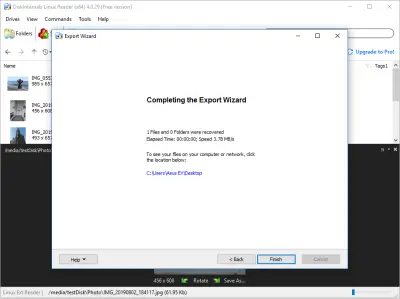
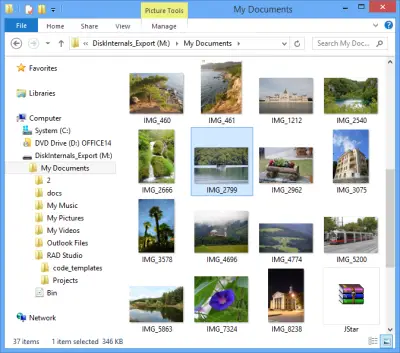
Bestanden opslaan van Linux naar Windows
Upgrade voor Pro-functies
Een Linux Reader Pro™-licentie is vereist voor SSH-toegang, exporteren vanuit bestandssystemen die alleen in de Pro-versie beschikbaar zijn, het toewijzen van virtuele schijven en FTP-export. De licentie omvat software-updates gedurende 12 maanden en prioritaire technische ondersteuning.
Gerelateerde Linux-tools voor Windows
Veelgestelde vragen over Linux Reader
-
Installeer Linux Reader op uw Windows-pc, selecteer uw Linux-schijf en blader door de bestanden of bekijk een voorbeeld ervan. Het programma leest Ext2, Ext3 en Ext4 en werkt op Windows 11. U hoeft het bronsbestandssysteem niet te converteren.
-
Zowel Linux Reader als Linux Reader Pro openen het brondrive in de alleen-lezenmodus, zodat er geen wijzigingen naar worden geschreven. Sla bestanden die u kopieert op een aparte bestemming op.
-
Met de gratis versie kunt u bestanden lezen en exporteren van Ext2-, Ext3- en Ext4-schijven en andere ondersteunde bestandssystemen. De Pro-versie leest ook XFS, ZFS en Btrfs en biedt bovendien SSH-toegang, FTP-export en het toewijzen van virtuele stationsletters. Bij beide versies blijft de bronschijf alleen-lezen.
-
Open uw Linux-schijf in Linux Reader, selecteer de gewenste bestanden of mappen en sla ze op in een map op een Windows-schijf. U kunt bestanden exporteren met beide edities, mits het bronsbestandssysteem wordt ondersteund.
-
Nee. Zowel Linux Reader als Linux Reader Pro zijn tools die alleen-lezen zijn. U kunt bestanden kopiëren, maar u kunt ze niet bewerken op de bronpartitie. Voor schrijftoegang tot Ext4 raadpleegt u de afzonderlijke DiskInternals Linux Writer-tool en controleert u de compatibiliteitsvereisten daarvan.
-
Met Linux Reader Pro kunt u ondersteunde schijven of bestanden toewijzen aan een virtuele Windows-stationletter en deze in de alleen-lezenmodus openen. De gratis versie bevat deze functie niet. U kunt nog steeds bestanden doorbladeren in Linux Reader en deze exporteren naar Windows.