
Videobestanden herstellen vanaf elke opslagbron, inclusief digitale camera’s of flashgeheugenkaarten!
Dus je bent een aantal belangrijke videobestanden kwijtgeraakt en je raakt in paniek omdat ze echt belangrijk waren en je nu geen idee hebt wat je moet doen?
Was uw video beschadigd? Of per ongeluk verwijderd?
Maak je geen zorgen, videoherstel is mogelijk en er zijn veel verschillende methoden en softwareprogramma’s voor videoherstel die je kunt gebruiken om verloren videobestanden te herstellen.
Ben je er klaar voor? Lees dan verder!
Oorzaken van videoverlies
Veel mensen raken elk jaar grote hoeveelheden gegevens kwijt en videobestanden vormen daarop geen uitzondering. De meest voorkomende oorzaak van het verwijderen van gegevens is een vergissing en veel mensen weten niet dat hun bestanden kunnen worden hersteld. Maar als het om video’s gaat, denken veel mensen dat videoherstel niet mogelijk is vanwege de complexe aard van videobestanden en hun grote bestandsgrootte.
Soms raken videobestanden beschadigd en hebben gebruikers geen andere keuze dan ze te verwijderen. Wanneer ze er later achter komen dat die beschadigde bestanden kunnen worden hersteld, hebben ze de videobestanden niet meer.
Enkele van de belangrijkste oorzaken van het verlies van videobestanden zijn:
- Per ongeluk verwijderd
- Beschadiging van videobestanden door virusaanvallen
- Opslagfout
- Hardwarefout (van het apparaat dat wordt gebruikt om video’s op te nemen)
- Verbindingsfout bij het verplaatsen van bestanden van het ene apparaat naar het andere
Wat moet je doen om een video te herstellen?
Als je nog nooit verloren gegevens hebt hersteld, klinkt het herstellen van video's misschien als hogere wiskunde, maar in feite is videoherstel helemaal niet zo moeilijk. Om dit te doen, moet je een goede software voor videoherstel aanschaffen en proberen de verloren videobestanden te herstellen. Om video's te herstellen, kun je een van de beste softwareprogramma's voor gegevens- en videoherstel gebruiken, zoals DiskInternals Video Recovery. Je kunt het eerst uitproberen als gratis proefversie en, zodra je er volledig tevreden over bent, een licentie aanschaffen.
Videobestanden herstellen met DiskInternals Video Recovery
DiskInternals Video Recovery is niet alleen een hulpprogramma voor videoherstel, maar ook de ultieme oplossing voor al uw problemen met gegevensherstel. Verloren foto’s, beschadigde video’s, muziek, documenten en verwijderde bestanden — de software van DiskInternals kan het allemaal herstellen.
DiskInternals Video Recovery ondersteunt:
- Camera’s van onder andere Sony, Canon, Nikon, GoPro en vele anderen.
- Bestandssystemen zoals NTFS, FAT, exFAT, ReFS, Ext2/3/4, UFS, HFS, ReiserFS, Reiser4, XFS, ZFS, RomFS (alleen lezen).
- Videocodecs voor veel verschillende videotypes, waaronder 3GP, AVI, MPEG, MP4, MOV, WMV, DIVX en vele andere.
- Opslagmedia zoals HDD’s, SSD’s, USB-sticks en geheugenkaarten (waaronder SD-kaarten, SDHC, SDXC, enz.).
Lichtgewicht

De software van DiskInternals is lichtgewicht. Het grootste voordeel is de efficiënte toewijzing van systeembronnen, in tegenstelling tot andere gratis programma’s voor videoherstel die al je hardwarebronnen in beslag nemen, waardoor je je pc niet meer kunt gebruiken.
Hoge herstelsnelheid

Dat het programma licht is, betekent niet dat het niet snel is. De geavanceerde algoritmen van DiskInternals helpen je alle video’s en andere soorten grote bestanden te herstellen zonder in te boeten aan kwaliteit.
Ingebouwde wizard

Als u twijfelt of u videobestanden wel kunt herstellen, hoeft u zich geen zorgen te maken. DiskInternals Video Recovery heeft een ingebouwde wizard die u door alle stappen van het herstelproces leidt, zodat u het herstellen van bestanden als een professional kunt uitvoeren.
Gratis proefversie

DiskInternals Video Recovery heeft een gratis proefversie en u kunt daarna een licentie kopen als u tevreden bent.
Handleiding: videobestanden herstellen
Het gebruik van DiskInternals Video Recovery is helemaal niet moeilijk. De software heeft een gebruiksvriendelijke interface en een ingebouwde wizard, zodat ook mensen die geen IT-professionals zijn ermee kunnen werken.
Stapsgewijze handleiding:
- 1. Download DiskInternals Video Recovery.
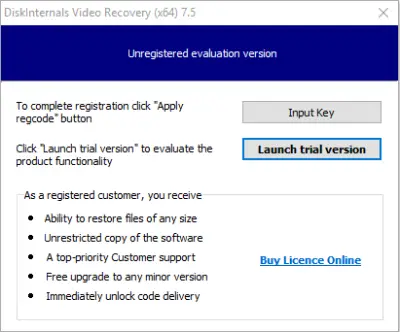
- 2. Start na het downloaden het installatieprogramma en klik gewoon op de knop ‘VOLGENDE’ totdat de software is geïnstalleerd.
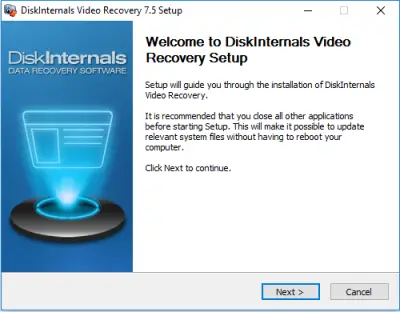
- 3. De software start met het welkomstvenster met de wizard; klik op VOLGENDE.
- 4. In het tweede venster worden nu alle opslagapparaten weergegeven die op uw pc zijn aangesloten of daarop aanwezig zijn. Dit kan van alles zijn: uw harde schijven, USB-sticks, SD-kaarten, enz. Selecteer het station waarop u de verloren video’s wilt herstellen.
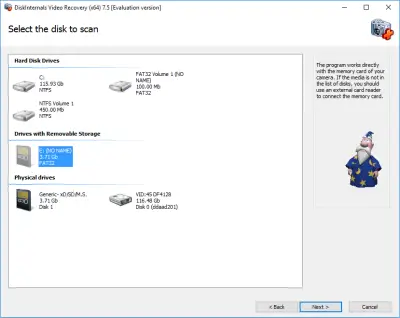
- 5. De scan begint en dit kan even duren, dus leun achterover en ontspan.
- 6. Zodra het scannen is voltooid, ziet u de bestanden die kunnen worden hersteld. U kunt elke gewenste video selecteren, er met de rechtermuisknop op klikken en ‘Voorbeeld’ selecteren.
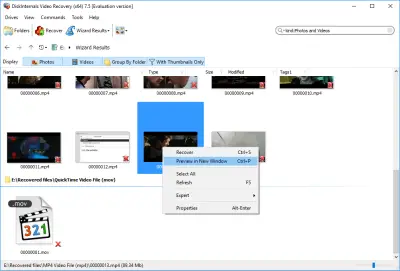
- Als u een voorbeeld van de video kunt bekijken, kunt u deze herstellen.
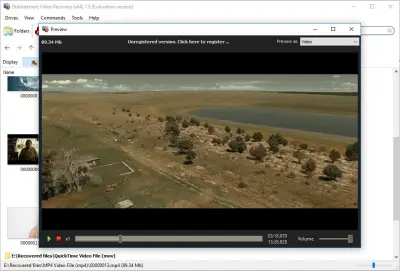
- 7. Om gevonden video’s en andere bestanden op je computer op te slaan, moet je een licentie aanschaffen en de licentiesleutel invoeren.
Veel succes!
Veelgestelde vragen
- Dat hangt sterk af van het soort formattering. Als het een volledige formattering was, kan geen enkele software ter wereld de bestanden herstellen. Als het een snelle formattering was, zijn je kansen erg goed.
- Dat is niet nodig. Nadat u een licentie hebt aangeschaft, voert u de licentiesleutel in en kunt u de gevonden video’s opslaan.
- Nee. Met Video Recovery™ kunt u elk type videoformaat herstellen.
- In de gratis versie kunt u uw opslagmedium scannen en een voorbeeld van de gevonden video’s bekijken. Ook kunt u een schijfimage maken om alle belangrijke informatie van uw opslagmedium op te slaan.
- DiskInternals Video Recovery gebruiken: start de software op en volg de wizard om de intacte versie van uw beschadigde videobestand te scannen en te herstellen.
- Sluit de Canon aan op je pc en start DiskInternals Video Recovery. Klik op de Canon en selecteer „Scannen“ om alle verwijderde video’s te herstellen.
- Om een beschadigde video te herstellen, hebt u videoherstelsoftware nodig. Interessant genoeg is DiskInternals Video Recovery een ideale optie met tal van handige functies.