
Linux Ext4 Formatter voor Windows
DiskInternals Linux Ext4 Formatter voor Windows is een zelfstandig x64-programma waarmee u rechtstreeks in Windows een Ext4-bestandssysteem kunt maken. U kunt zowel fysieke schijven als schijfimagebestanden naar Ext4 formatteren zonder Windows te verlaten.
Ook in de DiskInternals Linux-familie
- Linux Reader Hiermee kunt u bestanden lezen van Ext2/3/4-, UFS-, HFS-, ReiserFS- en APFS-bestandssystemen in Windows.
- Linux Writer kunt u bestanden op Ext4-partities rechtstreeks vanuit Windows lezen en schrijven.
- Windows-versiesWindows 8, 8.1, 10 en 11
- Windows Server-edities2012, 2016, 2019, 2022 en 2025
- ArchitectuurAlleen x64 (geen ondersteuning voor 32-bits)
- BeheerdersrechtenVereist voor toegang tot en het formatteren van schijven
Belangrijkste functies
DiskInternals Linux Ext4 Formatter voor Windows is ontworpen om u volledige controle te geven over het rechtstreeks vanuit Windows aanmaken van Ext4-bestandssystemen. Dit is wat het te bieden heeft:
Formatteren naar Ext4
Maak een native Ext4-bestandssysteem aan op fysieke schijven of schijfimages.
Ondersteunt zowel schijven als images
Werkt zowel met interne/externe schijven als met op bestanden gebaseerde images.
Formatteringsinstellingen
Toewijzing van volumelabel
Stel tijdens het formatteren een aangepast label in.
Journaling in-/uitschakelen
Schakel het Ext4-journaal in of uit, afhankelijk van de prestatie- of herstelbehoeften.
Apparaatidentificatie
Automatische detectie van schijven en partities
Het programma scant de beschikbare opslagapparaten en geeft deze weer.
Gedetailleerde apparaatinformatie
Geeft voor de duidelijkheid de grootte, het model, het serienummer en de Linux-apparaatnaam weer.
Schijfhulpprogramma’s en logbestanden
Snelkoppeling voor geïntegreerd schijfbeheer
Snelle toegang tot Schijfbeheer van Windows, rechtstreeks vanuit de interface.
Werkingslogboek
Houdt een overzicht bij van formatteeracties voor transparantie.
Installeren en bijwerken
Controle op updates
Ingebouwd mechanisme om te controleren of er een nieuwere versie beschikbaar is.
Enkel installatiepakket
Alles inbegrepen, geen extra onderdelen nodig.
Samen maken deze functies de Linux Ext4 Formatter tot een praktisch, betrouwbaar hulpmiddel om met minimale inspanning Linux-compatibele opslagruimte in Windows voor te bereiden.
Een schijf formatteren naar Ext4 zonder Linux te installeren
Met DiskInternals Linux Ext4 Formatter voor Windowskunt u opslagruimte die geschikt is voor Linux rechtstreeks vanuit Windows voorbereiden zonder de gebruikelijke complicaties. Vroeger moest u, om een schijf naar Ext4 te formatteren, opstarten in Linux, een virtuele machine opzetten of handmatig tools zoals WSL en Cygwin configureren. Dit hulpprogramma maakt dat allemaal overbodig.
Dit is wat het verschil maakt:
- Geen Linux Live USB → U hoeft niet opnieuw op te starten in een apart besturingssysteem alleen maar om een schijf te formatteren.
- Geen virtuele machine → Sla de overhead van het installeren en draaien van een VM over, alleen maar om toegang te krijgen tot Linux-tools.
- Geen handmatige WSL-configuratie → Het is niet nodig om Windows Subsystem for Linux te configureren of extra pakketten te installeren.
- Geen afzonderlijke installatie van Cygwin of e2fsprogs → Het programma bevat al alles wat het nodig heeft, dus je kunt het direct gebruiken.
- Grafische interface in plaats van de opdrachtregel → In plaats van ingewikkelde commando’s in te voeren, krijg je een overzichtelijke grafische gebruikersinterface waarin je eenvoudig de schijf selecteert, opties zoals het volumelabel of journaling instelt en klikt op Formatteren.
In de praktijk betekent dit dat u elke interne schijf, externe HDD/SSD, USB-stick of verwisselbare schijf met slechts een paar muisklikken kunt formatteren naar Ext4 — allemaal vanuit Windows. Het is een gestroomlijnde oplossing die tijd bespaart, technische hindernissen voorkomt en zorgt voor een betrouwbare aanmaak van Ext4 zonder ook maar iets met Linux te hoeven doen.
Wat u kunt formatteren
DiskInternals Linux Ext4 Formatter voor Windows is speciaal ontwikkeld voor schijfformatteringstaken. Het ondersteunt een breed scala aan opslagtypen, zodat u vrijwel elk apparaat rechtstreeks vanuit Windows kunt voorbereiden voor gebruik met Linux:
- Interne schijven → Formatteer systeem- of secundaire schijven naar Ext4 zonder Windows te verlaten.
- Externe HDD’s en SSD’s → Maak draagbare opslagapparaten klaar voor Linux-omgevingen.
- USB-opslagapparaten → Formatteer flashdrives snel naar Ext4 voor dual-boot of overdrachtsdoeleinden.
- Verwisselbare schijven → Elk verwijderbaar opslagmedium kan met slechts een paar muisklikken worden geformatteerd naar Ext4.
- Schijfimagebestanden → Formatteer schijfimages als Ext4.
Of u nu met een desktop, server of draagbaar apparaat werkt, de Linux Ext4 Formatter zorgt voor een consistente, betrouwbare aanmaak van het bestandssysteem op alle ondersteunde opslagtypen.
Hoe een schijf in Windows naar Ext4 formatteren
Het gebruik van DiskInternals Linux Ext4 Formatter voor Windows is eenvoudig en vereist geen Linux-configuratie. Hier volgt de stapsgewijze procedure:
Voer het programma uit als beheerder
Dit zorgt ervoor dat het over de benodigde rechten beschikt om schijven te openen en te formatteren.
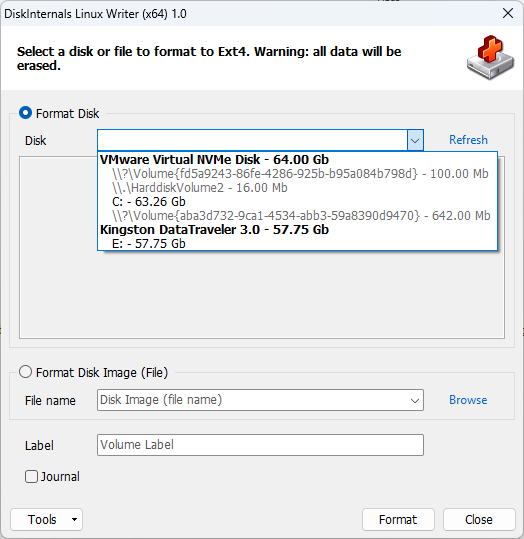
Selecteer de fysieke schijf
Kies het station dat u wilt formatteren uit de lijst met gedetecteerde apparaten.
Controleer de details
Controleer het model, de grootte en het serienummer nogmaals om te bevestigen dat u de juiste schijf hebt geselecteerd.
Een volumelabel instellen
Geef het nieuwe Ext4-bestandssysteem een naam, zodat u het gemakkelijker kunt herkennen.
Kies journaling-opties
Beslis of u het Ext4-journaal wilt in- of uitschakelen, afhankelijk van uw behoeften.
Klik op Formatteren
Start het formatteringsproces.
Bevestig het verwijderen van gegevens
Het programma waarschuwt u dat alle gegevens op de geselecteerde schijf worden gewist. Bevestig om door te gaan.
Na deze stappen wordt de schijf opnieuw geformatteerd met een Ext4-bestandssysteem, klaar voor gebruik in Linux-omgevingen — en dat alles rechtstreeks vanuit Windows.
Hoe een schijfimagebestand naar Ext4 formatteren
Een van de opvallendste kenmerken van DiskInternals Linux Ext4 Formatter voor Windows is het vermogen om niet alleen fysieke schijven te formatteren, maar ook schijfimagebestanden. Dit is iets wat standaard Windows-partitiebeheerders niet kunnen, waardoor het bijzonder nuttig is voor virtualisatie, testen en herstelworkflows.
Zo werkt het:
Voer het programma uit als beheerder
Vereist voor volledige toegang tot opslagapparaten en imagebestanden.
Selecteer het schijfimagebestand
In plaats van een fysieke schijf te kiezen, navigeert u naar het .img- of .vhd-bestand dat u wilt formatteren.
Bekijk details
Het programma geeft de grootte en basisinformatie over het imagebestand weer.
Een volumelabel instellen
Wijs een naam toe aan het bestandssysteem binnen de image.
Kies journaling-opties
Beslis of u het Ext4-journaal wilt inschakelen of uitschakelen.
Klik op Formatteren
Het imagebestand wordt geïnitialiseerd met een nieuw Ext4-bestandssysteem.
Bevestig het verwijderen van gegevens
Alle bestaande gegevens in de image worden tijdens het formatteren gewist.
Deze mogelijkheid maakt de Linux Ext4 Formatter uniek: u kunt virtuele schijven, testomgevingen of herstelimages rechtstreeks vanuit Windows voorbereiden, zonder dat u Linux-tools of extra softwarelagen nodig hebt. Het is een directe, GUI-gebaseerde oplossing voor het aanmaken van Ext4-bestandssystemen op zowel fysieke als virtuele opslag.
Ext4-journaling
Ext4 bevat een journal — een speciaal mechanisme dat in behandeling zijnde wijzigingen vastlegt voordat ze naar de schijf worden geschreven. Deze functie verbetert de betrouwbaarheid, maar beïnvloedt ook de prestaties en schrijfcycli.
Wanneer moet journaling ingeschakeld blijven?
In de meeste scenario’s kunt u journaling het beste ingeschakeld laten. Het beschermt tegen gegevensverlies in geval van plotselinge stroomuitval, crashes of onveilig verwijderen. Voor productiesystemen, servers of kritieke opslag zorgt journaling voor consistentie van het bestandssysteem.
Wanneer journaling is uitgeschakeld
Sommige gebruikers schakelen deze functie uit wanneer ze werken met flashdrives, SSD's of herstelimages, waarbij het minimaliseren van schrijfbewerkingen belangrijker is dan veerkracht. Het uitschakelen van de journal kan de prestaties enigszins verbeteren en de slijtage van flashmedia verminderen.
Gevolgen voor stabiliteit en schrijfbewerkingen
Als journaling is ingeschakeld, is het bestandssysteem robuuster en zelfherstellend, maar elke schrijfbewerking genereert extra journaalvermeldingen. Zonder journaling voert de schijf minder schrijfbewerkingen uit, maar neemt het risico op beschadiging na onverwachte uitschakelingen toe.
Kortom: Schakel journaling in voor de veiligheid. Schakel het alleen uit als prestaties of minder schrijfbewerkingen belangrijker zijn dan bescherming tegen gegevensverlies.
Aangedreven door e2fsprogs en mke2fs
DiskInternals Linux Ext4 Formatter voor Windows vertrouwt op dezelfde vertrouwde toolset die in Linux-omgevingen wordt gebruikt — e2fsprogs en zijn mke2fs hulpprogramma. Dit zorgt ervoor dat elk aangemaakt Ext4-bestandssysteem volledig aan de standaarden voldoet en betrouwbaar is.
- Standaard Linux-toolkit ingebouwd → Het programma maakt gebruik van het beproefde e2fsprogs-pakket, dezelfde tools waarop Linux-beheerders vertrouwen.
- Alle componenten inbegrepen → Alles zit in het installatieprogramma, dus je hoeft niets apart te downloaden of te configureren.
- Geen handmatige Cygwin-installatie → De benodigde Cygwin-bibliotheken zijn al geïntegreerd; er is geen extra installatiestap nodig.
- Transparante licentieverlening → Informatie over open-sourcecomponenten en hun licenties is beschikbaar in de Over gedeelte van het programma.
Deze technische basis biedt de zekerheid dat de Linux Ext4 Formatter dezelfde kwaliteit en consistentie levert als de standaard Linux-opmaaktools, maar dan met het gemak van een Windows-gebruikersinterface.
Systeemvereisten
Voor DiskInternals Linux Ext4 Formatter voor Windows gelden de volgende systeemvereisten:
- Windows-versies → Windows 8, 8.1, 10 en 11
- Windows Server-edities → 2012, 2016, 2019, 2022 en 2025
- Architectuur → alleen x64 (geen ondersteuning voor 32-bits)
- Beheerdersrechten → Vereist voor toegang tot en het formatteren van schijven
- Ondersteunde opslagmedia → Elke lokale of aangesloten fysieke schijf of verwisselbare schijf
Linux Ext4 Formatter versus Linux Writer
| Linux Ext4 Formatter | Linux Writer |
|---|---|
| Maakt Ext4-bestandssystemen aan | Bestanden lezen en wijzigen op Ext4 |
| Formatteert fysieke schijven en schijfimagebestanden | Beheert bestanden en mappen |
| Lichtgewicht, op zichzelf staand programma | Volledig uitgeruste Ext4-bestandsbeheerder |
| Het meest geschikt voor het voorbereiden van opslagmedia | Het meest geschikt voor het werken met bestaande gegevens |
Linux Ext4 Formatter is bedoeld voor het aanmaken van Ext4-bestandssystemen. Linux Writer kan ook naar Ext4 formatteren via Drive → Schijf formatteren naar Ext4. Als u alleen een schijf of schijfimage wilt voorbereiden, is Linux Ext4 Formatter daarvoor het gespecialiseerde programma.
Belangrijke waarschuwing voor gegevensverlies
Formatteren wist alle gegevens op de geselecteerde schijf of het geselecteerde imagebestand definitief. Controleer voordat u doorgaat zorgvuldig het model, de capaciteit, het serienummer en het volume van de schijf om er zeker van te zijn dat u het juiste apparaat hebt geselecteerd.
Deze stap is cruciaal: zodra het formatteren begint, kunnen de bestaande gegevens niet meer worden hersteld. Controleer altijd uw doelschijf of imagebestand voordat u de bewerking bevestigt.
Gerelateerde Linux-tools voor Windows
Veelgestelde vragen
-
Nee. Windows kan een schijf niet standaard formatteren naar Ext4. Daarom is er DiskInternals Linux Ext4 Formatter: dit voegt deze mogelijkheid rechtstreeks toe aan Windows.
-
Nee. Schijfbeheer werkt alleen met NTFS, FAT, exFAT en ReFS. Ext4 wordt niet ondersteund.
-
Ja. De Linux Ext4-formatter ondersteunt USB-flashdrives en andere verwijderbare opslagmedia.
-
Ja. In tegenstelling tot standaardpartitiebeheerders kan dit programma schijfimagebestanden (bijv. .img, .vhd) formatteren naar Ext4.
-
Ja. Door te formatteren worden alle gegevens op de geselecteerde schijf of het geselecteerde imagebestand gewist. Controleer het apparaat altijd nogmaals voordat u doorgaat.
-
Het is een veiligheidsfunctie die wijzigingen registreert voordat ze naar de schijf worden geschreven. Journaling verbetert de veerkracht bij crashes, maar voegt extra schrijfbewerkingen toe.
-
Ja. Het ondersteunt Windows 8, 8.1, 10 en 11.
-
Ja. Versies van 2012 tot en met 2025 worden ondersteund.
-
Nee. Het programma is alleen voor x64.
-
- Linux Ext4-formatter → Speciale, lichtgewicht tool voor het aanmaken van Ext4-bestandssystemen op schijven en images.
- Linux Writer → Volledige Ext4-bestandsbeheerder waarmee u bestanden kunt lezen, schrijven en beheren.
Opmerking: De opmaakfunctie is ook beschikbaar in Linux Writer onder Drive → Schijf formatteren naar Ext4.